
smartstart software - Gestion des serveurs HP - Notice d'utilisation et mode d'emploi gratuit
Retrouvez gratuitement la notice de l'appareil smartstart software HP au format PDF.


| Type de produit | Logiciel de gestion de serveurs (utilitaire de configuration basé sur la ROM) |
| Dimensions | Sans objet (logiciel) |
| Poids | Sans objet (logiciel) |
| Alimentation | Sans objet (alimentation du serveur hôte) |
| Fonctions principales | Configuration des périphériques système, affichage des informations système, sélection du contrôleur d'amorçage, configuration de la mémoire de secours en ligne, configuration RAID, interface de ligne de commande (CLI), prise en charge de la console série du BIOS |
| Entretien et nettoyage | Mise à jour du firmware via SmartStart, sauvegarde des paramètres de configuration, restauration des paramètres par défaut |
| Sécurité | Mots de passe de mise sous tension et administrateur, mode serveur réseau, protection de mémoire avancée (ECC, Online Spare, Mirrored Memory), désactivation des ports USB, contrôle de l'amorçage par disquette |
| Pièces détachées et réparabilité | Logiciel intégré à la ROM, aucune pièce détachable. Utilitaire de réplication de configuration (ConRep) pour déploiement sur plusieurs serveurs |
| Informations générales | Développé par HP pour serveurs ProLiant (Génération 5 et suivantes). Version 2003-2007. Langue d'interface : anglais (aide en anglais). Manuel de 59 pages. Accès via touche F9 au démarrage. |
FOIRE AUX QUESTIONS - smartstart software HP
Questions des utilisateurs sur smartstart software HP
0 question sur cet appareil. Repondez a celles que vous connaissez ou posez la votre.
Poser une nouvelle question sur cet appareil
Téléchargez la notice de votre Gestion des serveurs au format PDF gratuitement ! Retrouvez votre notice smartstart software - HP et reprennez votre appareil électronique en main. Sur cette page sont publiés tous les documents nécessaires à l'utilisation de votre appareil smartstart software de la marque HP.
MODE D'EMPLOI smartstart software HP
Manuel de l'utilisateur pour HP ROM-Based Setup Utility
Mis à jour pour inclure les serveurs HP ProLiant de cinquième génération et les lames de serveur BL.
Copyright 2003-2007 Hewlett-Packard Development Company, L.P.
Les informations contenues dans ce document pourront faire l'objet de modifications sans préavis. Les garanties relatives aux produits et services de Hewlett-Packard Company sont exclusivement définies dans les déclarations de garantie limitée qui accompagnent ces produits et services. Aucune information de ce document ne peut être interprétée comme constituant une garantie supplémentaire. HP ne pourra être tenu responsable des éventuelles erreurs ou omissions de nature technique ou rédactionnelle qui pourraient subsister dans le présent document.
Logiciel confidentiel. Licence HP valide requise pour toute possession, utilisation ou copie. Conformément aux directives FAR 12.211 et 12.212, les logiciels professionnels, leur documentation et les données techniques associées sont concédés au gouvernement des États-Unis dans le cadre de la licence commerciale standard du fournisseur.
Microsoft et Windows sont des marques déposées de Microsoft Corporation aux États-Unis. Windows Server 2003 est une marque commerciale de Microsoft Corporation.
Intel est une marque de commerce ou une marque déposée d'Intel Corporation ou de ses filiales aux États-Unis et dans d'autres pays.
Public visé
Ce manuel est destiné au personnel qui installe, administre et répare les serveurs et systèmes de stockage. HP suppose que vous êtes qualifié en réparation de matériel informatique et que vous êtes averti des risques inhérents aux produits capables de générer des niveaux d'énergie élevés.
Sommaire
Apercu. 5
Exécution de l'utilitaire RBSU 5
Menu de l'utilitaire RBSU
Présentation du menu de l'utilitaire RBSU
System Options (Options du système) 8
Embedded Serial Port A (Port série A intégré) 9
Embedded Serial Port B (Port série B intégré) 9
Virtual Serial Port (Port série virtuel). 10
Optional LPT Port (port LPT facultatif) 11
Optional LPT Mode Support (Prise en charge du mode LPT facultatif) 11
Integrated Diskette Controller (Contrôleur de disquette intégré) 11
NUMLOCK Power-On State (État de mise sous tension de VERR NUM) 12
Cartes réseaux intégrées 12
Diskette Write Control (Contrôle de l'écriture sur disquette) 12
Diskette Boot Control (Contrôle de l'amorçage par disquette) 13
Advanced Memory Protection (Protection de la mémoire avancée) 13
USB Control (Contrôle USB) 14
USB 2.0 EHCI Controller (Contrôleur USB 2.0 EHCI) 14
Power regulator for ProLiant (Régulateur d'alimentation pour ProLiant) 15
USB External Port Capability (Possibilité de port USB externe) 15
PCI Devices (Périphériques PCI) 16
Standard Boot Order (IPL) (Ordre d'amorçage standard (IPL)) 17
Boot Controller Order (Ordre des contrôleurs d'amorçage) 18
Date and Time (Date et heure) 18
Server Availability (Disponibilité du serveur) 18
ASR Status (État ASR) 19
ASR Timeout (Délai d'attente ASR) 19
Thermal Shutdown (Arrêt thermique) 19
Wake-On LAN (Réveil en réseau) 19
POST Speed Up (Accélération du POST) 20
POST F1 Prompt (Invite F1 du POST) 20
Bouton de mise sous tension 20
Automatic Power-On (Mise sous tension automatique) 20
Power-On Delay (Délai de mise sous tension) 20
Mots de passe du serveur 21
Set Power-O passe de mise sous tension) 21
Set Admi administrateur) 21
Network Server Mode (Mode serveur réseau) 21
QuickLock (Verrouillage rapide) 22
Prise en charge /EMS
BIOS Serial Console Port (Port ) 23
BIOS Serial Console Baud Rate (Débit en bauds 4
Console EMS 25
Mode BIOS Interface (Interface du BIOS) 25
Server Asset Text (Texte d'inventaire du serveur) 25
Set Server Info Text (Définir le texte d'info du serveur) 26 Set Administrator Info Text (Définir le texte d'info de l'administrateur) 27 Set Service Contact Text (Définir le texte du contact de maintenance) 28 Custom POST Message (Message POST personnalisé) 28
Menu Advanced Options (Options avancées) 29
Multi-Processor Specification (MPS) Table Mode (Mode de tableau de spécifications de multiprocesseur (MPS)) 29 ROM Selection (Sélection de la ROM) 30 Restore Default System Settings (Restaurer les paramètres système par défaut) 31 Restore Settings/Erase Boot Disk (Restaurer les paramètres/Effacer le disque de démarrage) 31 User Default Options (Options par défaut utilisateur) 31 NMI Debug Button (Bouton de débogage NMI) 32 Virtual Install Disk (Disque d'installation virtuel) 32 Secondary IDE Channel Support (Prise en charge du canal IDE secondaire) 32 BIOS Enhanced RAID (RAID avancé du BIOS) 32 Node Interleaving (Imbrication mémoire du nœud) 32 Serial Number (Numéro de série) 33 ID produit 33 Drive write cache (Cache en écriture du lecteur) 33 RAID logiciel SATA 33 Surveillance du ventilateur PCI-X Riser facultatif 33 Options de processeur 34
Utility Language (Langue de l'utilitaire) 35
Améliorations de la configuration en ROM 36
Présentation des a
Configuration du serveur intégré 36
Setup Utility (Utilitaire de configuration) 37 Inspect Utility (Utilitaire Inspect) 38 Diagnostics Utility (Utilitaire Diagnostics) 39
Processus de configuration automatique 42
Options de démarrage 43 Installation du système d'exploitation 43
Command Line Interface (Interface de ligne de commande) 44
Présentation de l' 44 Utilitaires basés sur la ROM en mode double 44 Sélection du mode CLI 45 Commandes CLI de l'utilitaire Inspect 45 Commandes CLI de l'utilitaire RBSU 46 Commandes CLI du menu System Maintenance (Maintenance du système) 49 Mise en mémoire tampon des commandes 50 Autres fonctions prises en charge par le mode CLI 50
Procedure de configuration RBSU 51
Présentation de la procédure de configuration de l'utilitaire RBSU. Procedure manuelle 51 Procedure d'installation basée sur un script 52 Configuration Replication Utility (Utilitaire de réplication de configuration) 53 Array Configuration Replication (Utilitaire de duplication de configuration de module RAID) 54
Acronymes et abréviations 55
Index 57
Cette section traite des rubriques suivantes :
Aperçu 5 : Exécution de l'utilitaire RBSU
Aperçu
Les serveurs HP ProLiant de deuxième génération et des générations suivantes intègrent un utilitaire de configuration dans la ROM système. L'utilitaire de configuration RBSU démarre lorsque vous appuyez sur la touche F9 au démarrage.
L'utilitaire RBSU permet d'effectuer de nombreuses tâches de configuration :
- Configuration des périphériques système et des options installées
- Affichage des informations système
- Sélection du contrôleur d'amorçage principal
- Configuration de la mémoire de secours en ligne
La configuration des paramètres système doit être effectuée à l'aide de l'utilitaire RBSU plutôt qu'avec l'utilitaire System Configuration Utility, que vous pouviez lancer en appuyant sur la touche F10 sur les anciens serveurs ProLiant. L'utilitaire RBSU est un outil personnalisé et spécifique à chaque serveur.

IMPORTANT : les menus présentés dans ce document s'appliquent aux serveurs Génération 5, et peuvent être différents des menus des serveurs de génération précédente.
Exécution de l'utilitaire RBSU
- Pour exécuter l'utilitaire RBSU et modifier , appuyez sur la touche F9 à l'invite lors de la séquence de démarrage.
- Modifiez selon vos besoins.
- À partir du menu principal, quittez RBSU en appuyant sur la touche Échap. Pour confirmer les modifications apportées à la configuration, redémarrez le système après avoir quitté RBSU.
Un message de confirmation de sortie apparaît à l'écran et le contrôleur d'amorçage actuel s'affiche également pour référence.
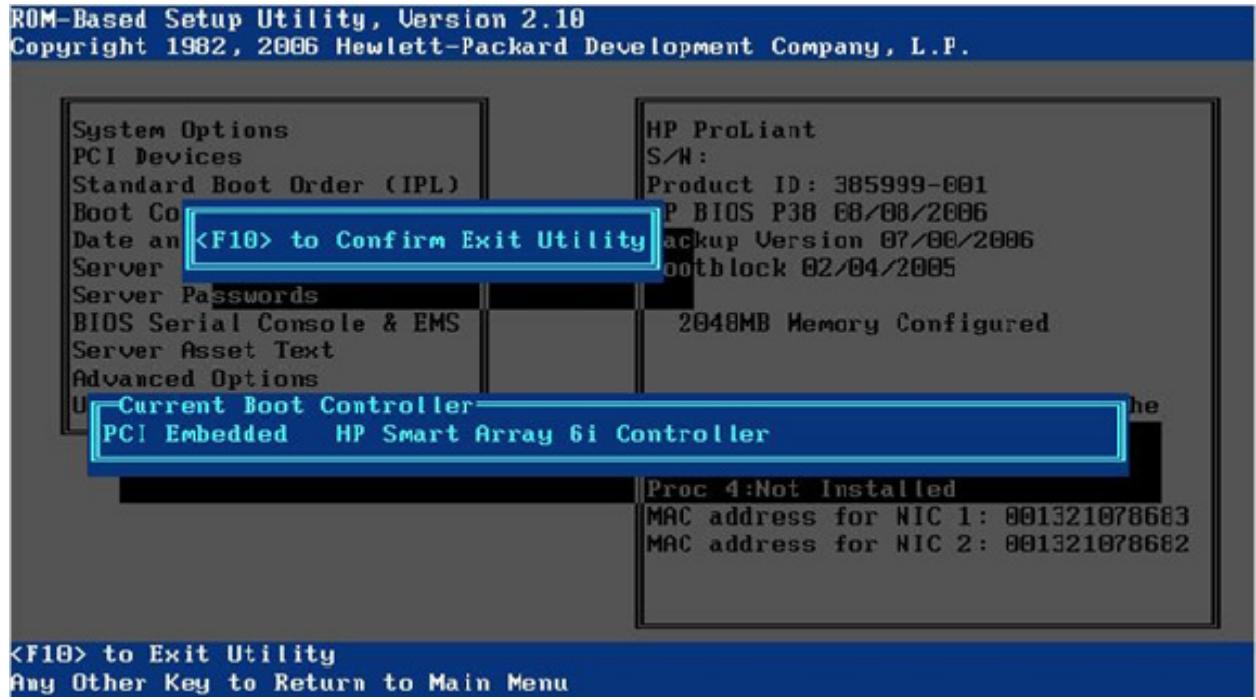
- Pour confirmer la sortie de l'utilitaire RBSU, appuyez sur la touche F10. Le serveur redémarre en utilisant les nouveaux paramètres de configuration.
Cette section traite des rubriques suivantes :
Présentation du menu de l'utilitaire RBSU 7
System Options (Options du système) 8
PCI Devices (Périphériques PCI) 16
Standard Boot Order (IPL) (Ordre d'amorçage standard (IPL)) 17
Boot Controller Order (Ordre des contrôleurs d'amorçage) 18
Date and Time (Date et heure) 18
Server Availability (Disponibilité du serveur) 18
Server Passwords (Mots de passe du serveur) 21
Prise en charge de la console série du BIOS/EMS 22
Server Asset Text (Texte d'inventaire du serveur) 25
Menu Advanced Options (Options avancées) 29
Utility Language (Langue de l'utilitaire) 35
Présentation du menu de l'utilitaire RBSU
Le contient les paramètres de configuration à consulter ou à modifier.

IMPORTANT : les options de menu peuvent varier de celles qui sont présentées dans ce document, en fonction des options spécifiques au serveur concerné.
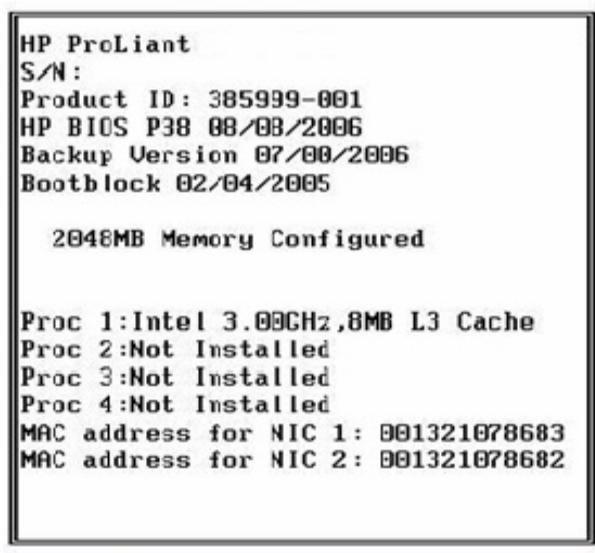
Sur la droite de l'écran, une fenêtre présente des informations de base sur le serveur, notamment son modèle, son numéro de série, la version du BIOS, la version du BIOS de secours, la mémoire installée et les processeurs installés.
REMARQUE : un numéro de maintenance est indiqué au-dessous du numéro de série sur le serveur HP ProLiant DL760 uniquement.
REMARQUE : si vous appuyez sur la touche F1 alors qu'une option du sous-menu est en surbrillance, le serveur affiche la description de cette fonction. Tous les menus sont en anglais uniquement.
Certains nouveaux serveurs utilisent l'interface de ligne de commande (CLI) et sont configurés à l'aide de la console série du BIOS, permettant d'afficher un écran d'invite de commande.
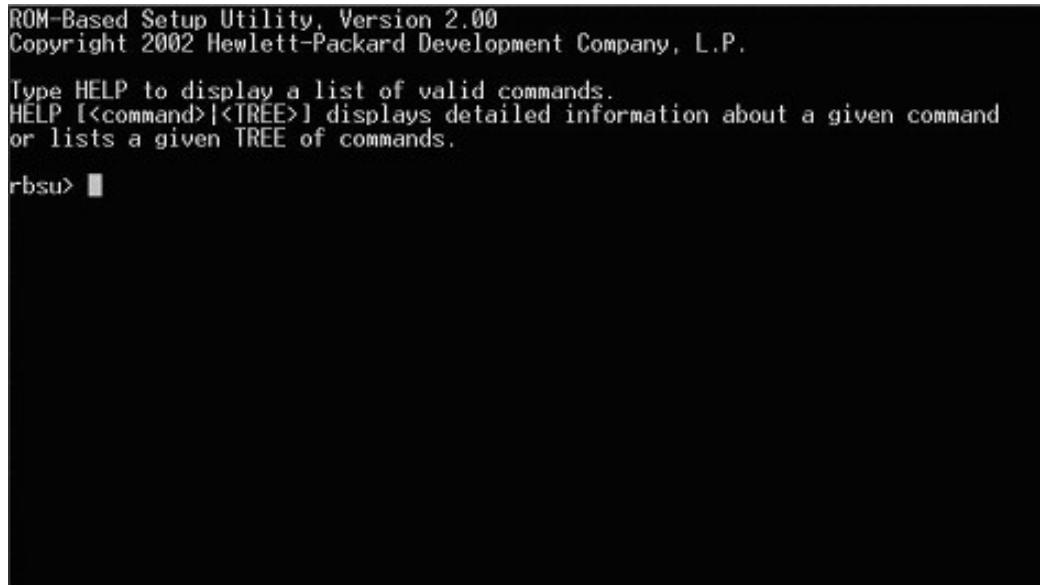
Le mode CLI de l'utilitaire RBSU est une interface basée sur la saisie de commandes qui propose des fonctions équivalentes à celles du mode basé sur des menus.
System Options (Options du système)
Le menu permet de configurer les E/S de base du serveur avec les options suivantes :
Embedded Serial Port A (Port série A intégré) (page 9) Embedded Serial Port B (Port série B intégré) (page 9) Virtual Serial Port (Port série virtuel) (page 10) Optional LPT Port (Port LPT facultatif) (page 11) Optional LPT Mode Support (Prise en charge du mode LPT facultatif) (page 11) Integrated Diskette Controller (Contrôleur de disquette intégré) (page 11) NUMLOCK Power-On State (État de mise sous tension de VERR NUM) (page 12) Embedded NICs (Cartes réseau intégrées) (page 12) Diskette Write Control (Contrôle de l'écriture sur disquette) (page 12) Diskette Boot Control (Contrôle de l'amorçage de disquette) (page 13) Advanced Memory Protection (Protection avancée de la mémoire) (page 13) USB Control (Contrôle USB) (page 14)
USB 2.0 EHCI Controller (Contrôleur USB 2.0 EHCI) (page 14) - Power Regulator for ProLiant (Régulateur d'alimentation pour ProLiant) (page 15)

IMPORTANT : les options de menu peuvent varier de celles qui sont présentées dans ce document, en fonction des options spécifiques au serveur concerné.
Embedded Serial Port A (Port série A intégré)
L'option permet de configurer le port série interne A. Vous pouvez notamment paramétrer l'adresse et la demande d'interruption (IRQ) et désactiver le port grâce à cette option.
REMARQUE : selon les serveurs, les options Embedded Serial Port (Port série intégré) peuvent s'appeler Embedded COM Port (Port COM intégré).
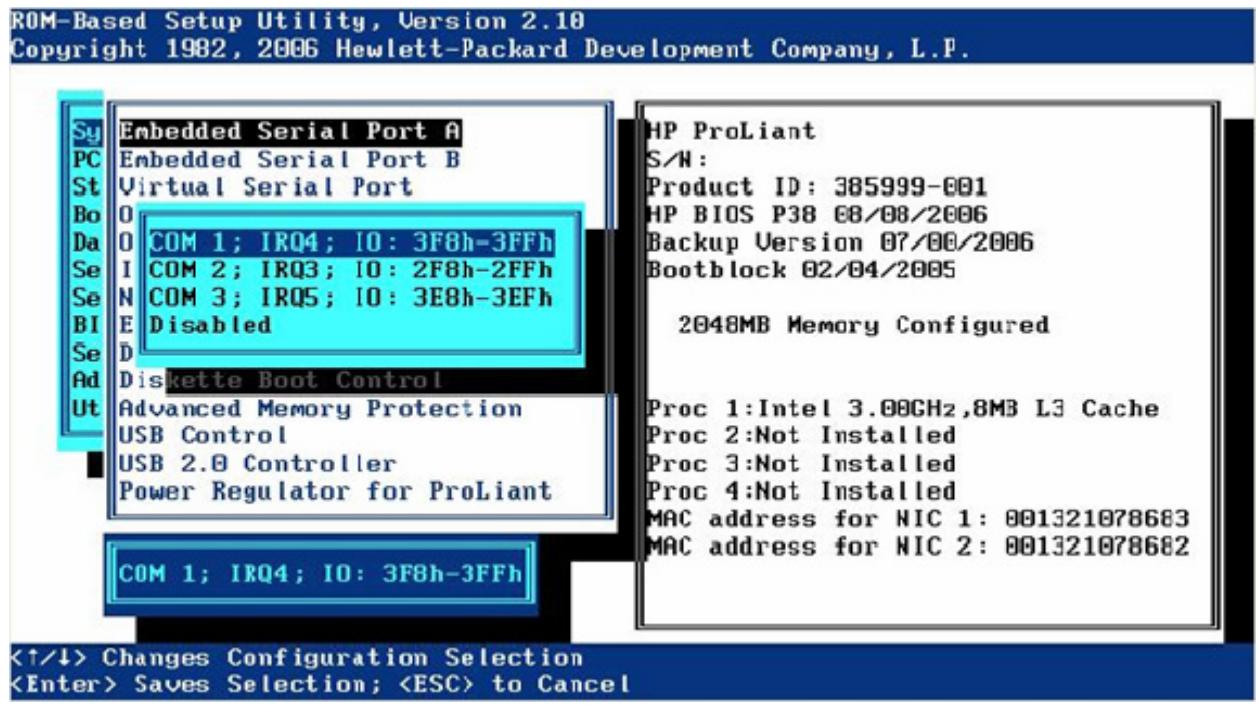
Embedded Serial Port B (Port série B intégré)
L'option permet de configurer le port série interne B. Vous pouvez notamment paramétrer l'adresse et la demande d'interruption (IRQ) et désactiver le port grâce à cette option.
REMARQUE : selon les serveurs, les options Embedded intégré) peuvent s'appeler Embedded COM Port (Port COM intégré).
Virtual Serial Port (Port série virtuel)
L'option affecte le nombre de ports COM logiques et les ressources par défaut associées utilisées par le port série virtuel. Lorsqu'elle est activée, cette option fournit un accès distant via le contrôleur de gestion iLO à la console série du BIOS.
REMARQUE : l requiert le micrologiciel iLO, version 1.55 ou supérieure.
Pour plus d'informations sur les configurations iLO, reportez-vous au Guide de l'utilisateur HP Integrated Lights-Out disponible sur le CD de documentation ou sur le site Web HP.
L'option "Optional LPT Port" (Port LPT facultatif) règle la configuration du port LPT interne. Vous pouvez notamment paramétrer l'adresse et l'IRQ, et désactiver le port grâce à cette option.
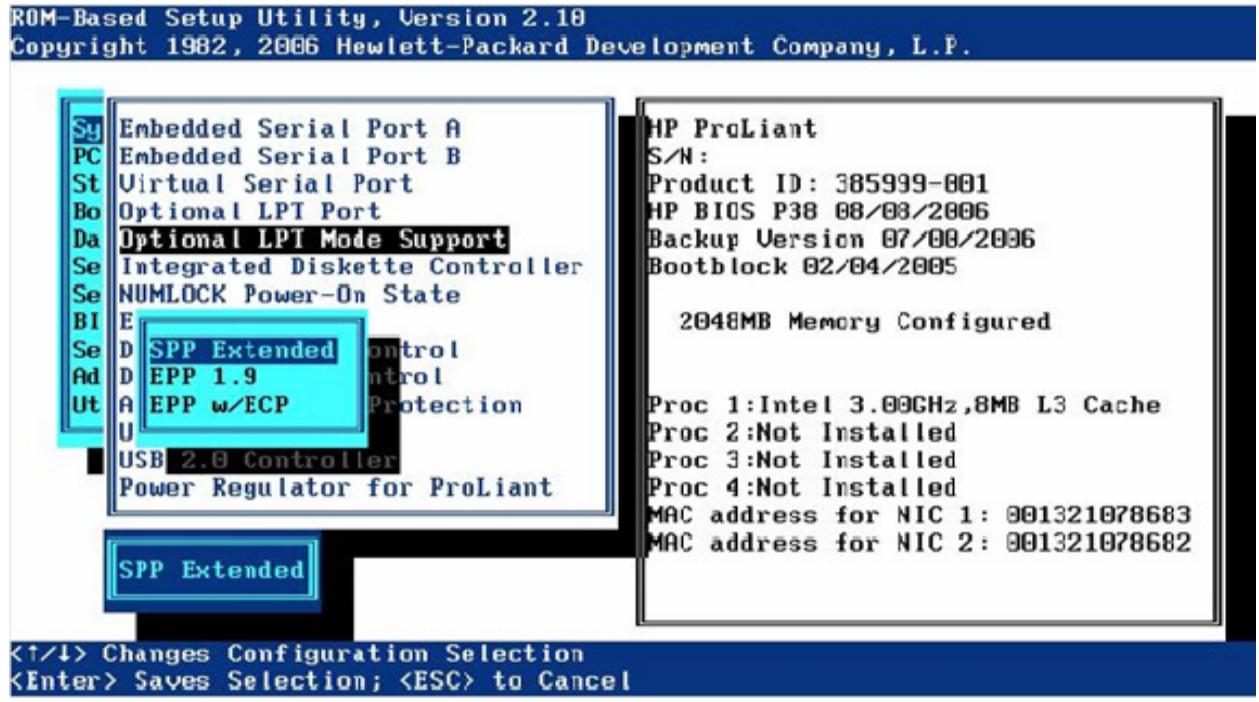
Prise en charge du mode LPT facultatif
L'option ) affecte le nombre de ports LPT locaux et les ressources par défaut associées au port LPT physique sélectionné. Le menu comprend les options suivantes :
SPP étendu (SPP Extended) EPP 1.9 ECP avec EPP (ECP w/EPP)
Le système d'exploitation peut remplacer ce paramètre.
Integrated Diskette Controller (Contrôleur de disquette intégré)
L'option est un simple paramètre de basculement qui active ou désactive l'unité de disquettes. Lorsque cette option est désactivée, le serveur ne peut ni lire ni écrire sur l'unité. Les options Diskette Write Control (Contrôle de l'écriture sur disquette) et Diskette Boot Control (Contrôle de l'amorçage par disquette) sont donc sans objet lorsque l'option est désactivée.
Numlock Power-On State (État de mise sous tension de Verr Num)
L'option est un simple paramètre de basculement qui permet d'activer ou de désactiver la touche VERR NUM lors de la mise sous tension. Lorsque cette option est activée, la touche VERR NUM s'active lors de la mise sous tension du serveur.
Cartes réseaux intégrées
L'option Embedded NICs (Cartes réseau intégrées) active la prise en charge de l'amorçage des environnements iSCSI et PXE. Cette option permet au serveur d'amorcer via le réseau (carte réseau intégrée) et de se connecter à un serveur PXE au moyen d'images d'amorçage. Elle permet en outre au port NIC de s'afficher . Pour NIC 1, le paramètre par défaut est l'amorçage PXE, mais pour les cartes réseaux intégrées suivantes, le paramètre par défaut est Disabled (Désactivé). Pour plus d'informations sur la technologie PXE, reportez-vous au document intitulé *Using PXE Technology on Compaq ProLiant (Utilisation de la technologie PXE sur des serveurs ProLiant Compaq)* sur le site HP (ftp://ftp.compaq.com/pub/products/server/management/pxe_wp.pdf).
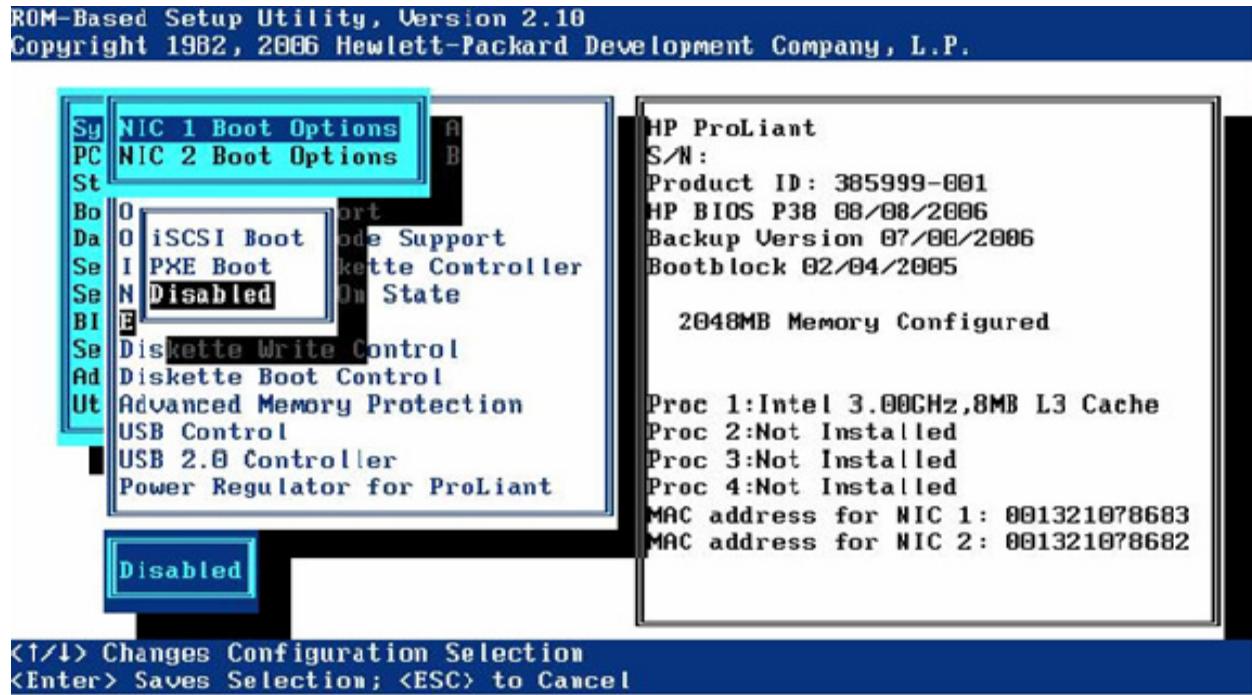
Lors de l'activation de la prise en charge de l'amorçage PXE ou iSCSI, la carte réseau ne s'affiche qu'à l'amorçage suivant.
Diskette Write Control (Contrôle de l'écriture sur disquette)
L'option est un simple paramètre de basculement qui configure les contrôles d'écriture de l'unité de disquettes. Les options de configuration disponibles sont Read and Write (Lecture et écriture) et Read only (Lecture seule). Lorsque l'option Read and Write est sélectionnée, le serveur peut lire des données à partir de l'unité de disquettes et écrire des données sur la disquette qui se trouve dans l'unité.
Contrôle de l'amorçage par disquette
L'option est un simple paramètre de basculement qui permet d'utiliser l'unité de disquettes comme périphérique d'amorçage. Lorsque cette option est désactivée, le serveur ne peut pas s'amorcer à partir de l'unité de disquettes. Ce paramètre de configuration est utilisé comme fonctionnalité de sécurité.
Advanced Memory Protection (Protection de la mémoire avancée)
L'op propose une protection supplémentaire de la mémoire allant au-delà de la protection ECC.
Pour plus d'informations sur l , reportez-vous à la section intitulée ProLiant Advanced Technology (Technologie ProLiant avancée), disponible sur le site Web HP.
Le paramètre Advanced ECC Support (Prise en charge avancée de l'ECC) désactive la résilience supplémentaire et offre une capacité de mémoire plus grande au système d'exploitation. Le paramètre Online Spare with Advanced ECC Support (Réserve en ligne avec prise en charge avancée de l'ECC) requiert un groupe unique de modules de réserve et fournit un basculement automatique des modules défaillants du système pendant son fonctionnement. L'option Mirrored Memory with Advanced ECC Support (Mémoire mise en miroir avec prise en charge du mode ECC avancé) fournit une protection contre les erreurs de mémoire non corrigibles qui autrement provoqueraient la défaillance du système. Les banques DIMM A et B sont mises en miroir avec les banques DIMM C et D sur la même carte mémoire. La mémoire défaillante peut être remplacée pendant que le système est en marche.
Les paires de modules DIMM mises en miroir doivent être de taille identique pour permettre la sélection de la mise en miroir de la mémoire avec une ou deux cartes. La création de paires à l'aide de modules DIMM de tailles différentes entraîne la mise en garde suivante :
La configuration actuelle de la mémoire ne prend pas en charge les éléments de secours en ligne.
USB Control (Contrôle USB)
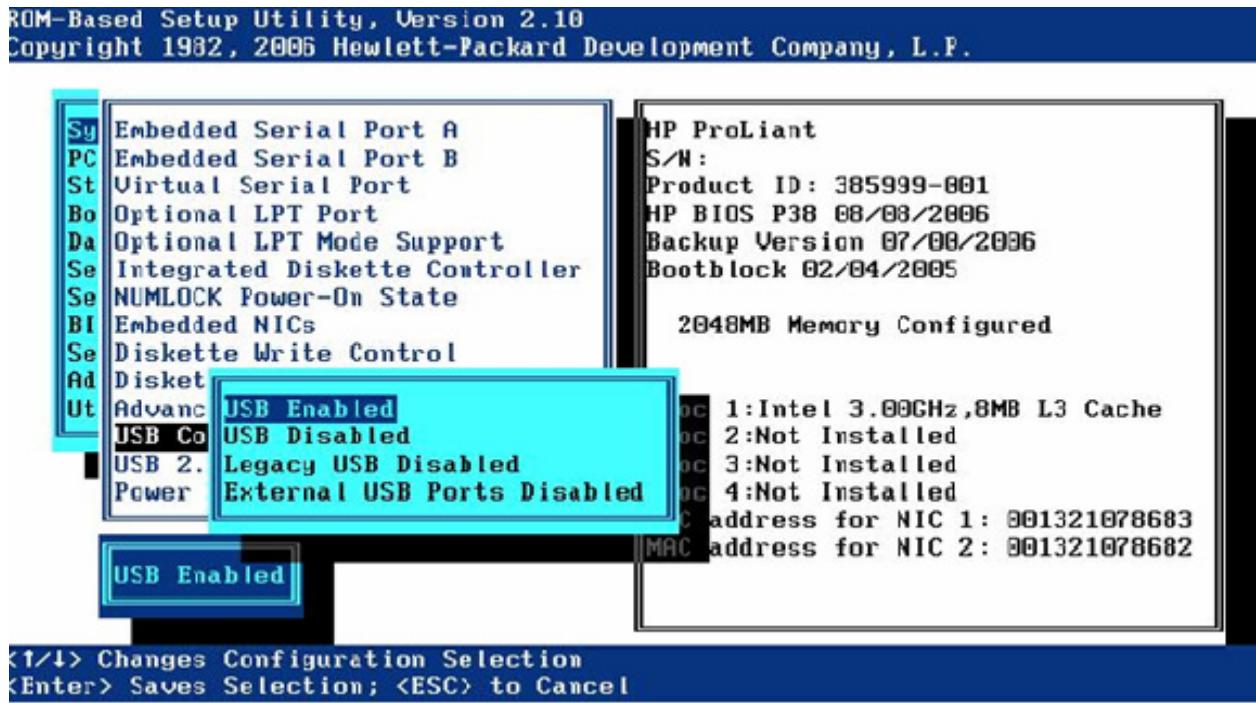
Le menu USB Control (Contrôle USB) détermine le mode de fonctionnement des ports USB et des périphériques intégrés au moment du démarrage :
Si l'option USB Enabled (USB activé) est sélectionnée, tous les ports USB et périphériques intégrés sont activés. - Si l'option USB Disabled (USB désactivé) est sélectionnée, tous les ports USB et périphériques intégrés sont désactivés. Si l'option Legacy USB Disabled (ancien USB désactivé) est sélectionnée, tous les ports USB sont activés avec un système d'exploitation de reconnaissance USB, mais l'USB n'est pas pris en charge avec le POST ou RBSU. L'option Legacy USB Disabled (ancien USB désactivé) désactive également les périphériques virtuels iLO 2. - Si l'option External USB Port Disabled (Port USB externe désactivé) est sélectionnée, les ports USB externes sont désactivés. Sous cette option, les périphériques USB intégrés sont toujours pris en charge avec la ROM et les systèmes d'exploitation.
USB 2.0 EHCI Controller (Contrôleur USB 2.0 EHCI)
L'option I) est un paramètre de basculement qui active ou désactive le contrôleur haute vitesse USB 2.0.
Power regulator for ProLiant (Régulateur d'alimentation pour ProLiant)
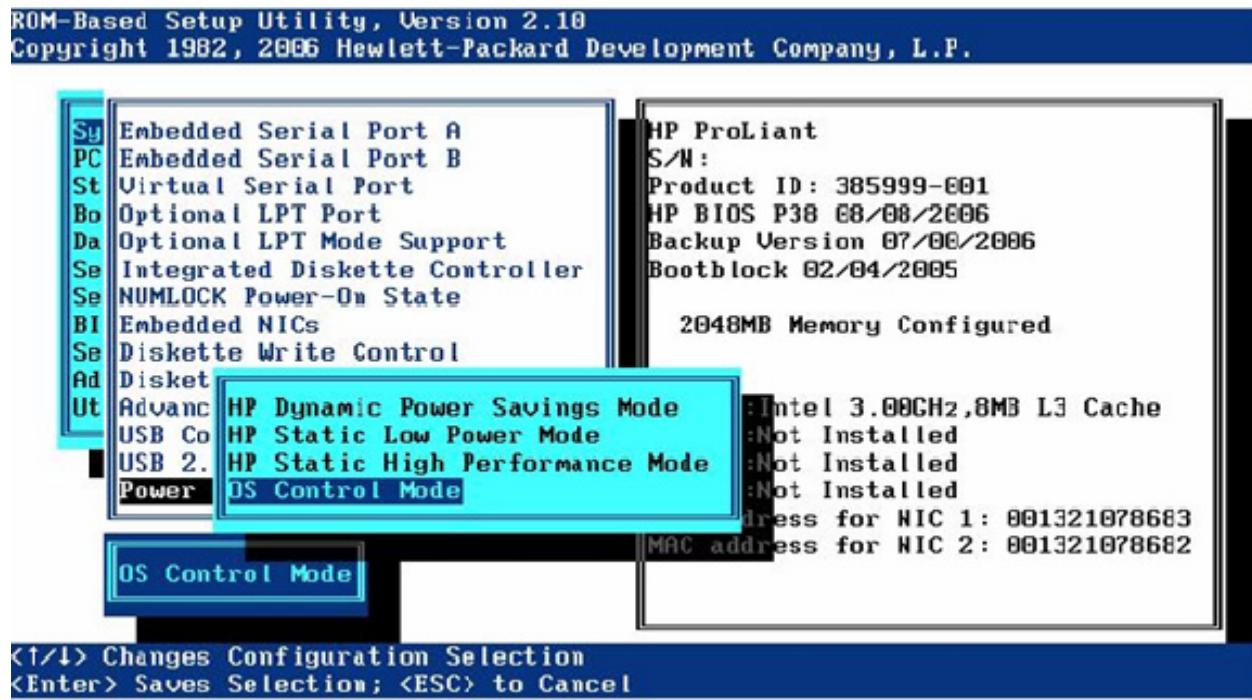
L'option Power R fournit plusieurs options permettant de gérer l'utilisation de l'alimentation par les serveurs.
- En mode d'économie d'énergie dynamique HP, le système ajuste l'alimentation et les performances du processeur en fonction de la charge de travail.
- En mode HP Static Low Performance (Basses performances statiques HP), le système fonctionne inimales.
- En mode HP Static High Performance (Haut aximales.
- En mode OS Control (Contrôle par le système d'exploitation), les processeurs fonctionnent à la vitesse maximale, à moins que le système d'exploitation ne demande une stratégie de gestion de l'alimentation.
USB External Port Capability (Possibilité de port USB externe)
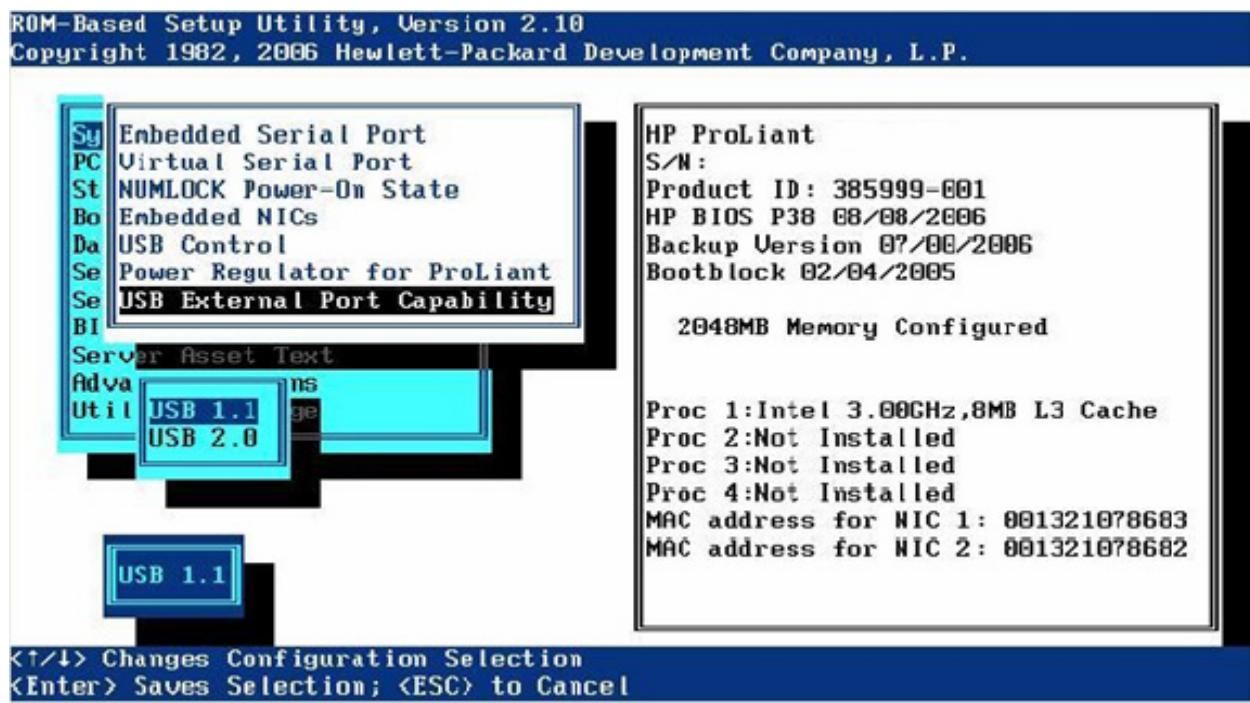
L'option configure les ports USB externes afin qu'ils fonctionnent avec les vitesses USB 1.1 ou USB 2.0.
Sélectionnez USB 2.0 pour de meilleures performances si vous utilisez un système d'exploitation autre que .
REMARQUE : si vous faites fonctionner des ports USB externes à la vitesse du format USB 2.0 avec , cela entraîne des retards lors des installations.
Cette sélection n'influe pas sur les ports USB internes ou les périphériques USB Virtual Media iLO2.
Périphériques PCI
L'option PCI Devices (Périphériques PCI) affiche les paramètres de configuration des périphériques PCI installés dans le serveur et permet de modifier la demande d'interruption (IRQ). Plusieurs périphériques PCI peuvent partager une même interruption.
Pour désactiver un périphérique, sélectionnez-le et appuyez sur la touche Entrée. Un menu s'affiche et contient des options permettant de modifier les IRQ (demandes d'interruption) et de désactiver le périphérique.
REMARQUE : seules les demandes d'interruption modifiées dans l'utilitaire RBSU conservent les modifications apportées après le redémarrage. Les demandes d'interruption des périphériques PCI qui ne sont pas modifiées sont susceptibles de subir des modifications lors du redémarrage.

IMPORTANT : lorsque le pilote PCI amovible à chaud est installé sur des serveurs avec Microsoft® Windows® 2000 ou Windows Server™ 2003, la désactivation d'un contrôleur PCI unique désactive également tous les contrôleurs du même bus PCI. Pour éviter cela, supprimez le contrôleur PCI unique.
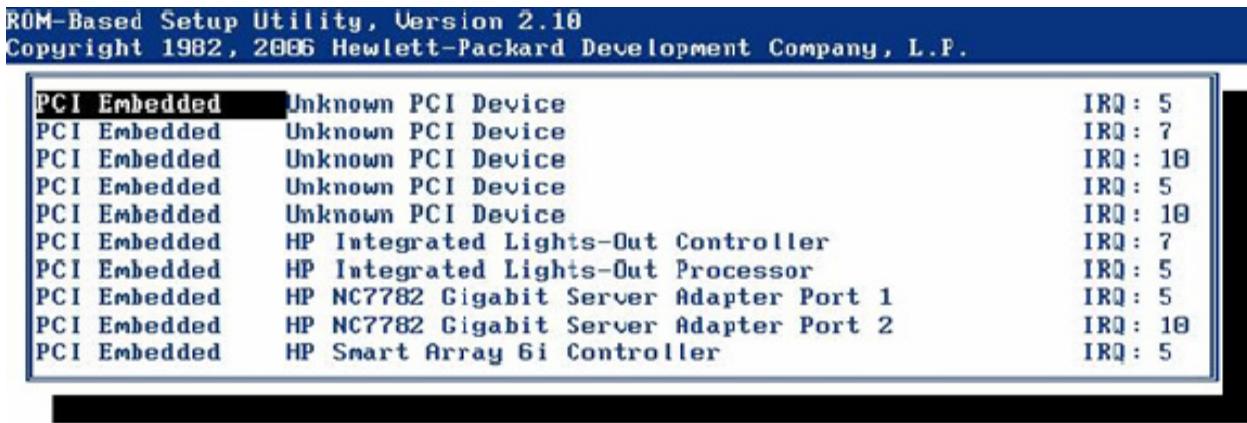
Pour afficher/modifier la sélection d'IRQ PCI (↑/↓) pour un périphérique PCI différent ; pour fermer le menu.
Standard Boot Order (IPL) (Ordre d'amorçage standard (IPL))
L'option ) permet de configurer le périphérique Initial IPL et de contrôler l'ordre dans lequel le serveur recherche un périphérique amorçable.
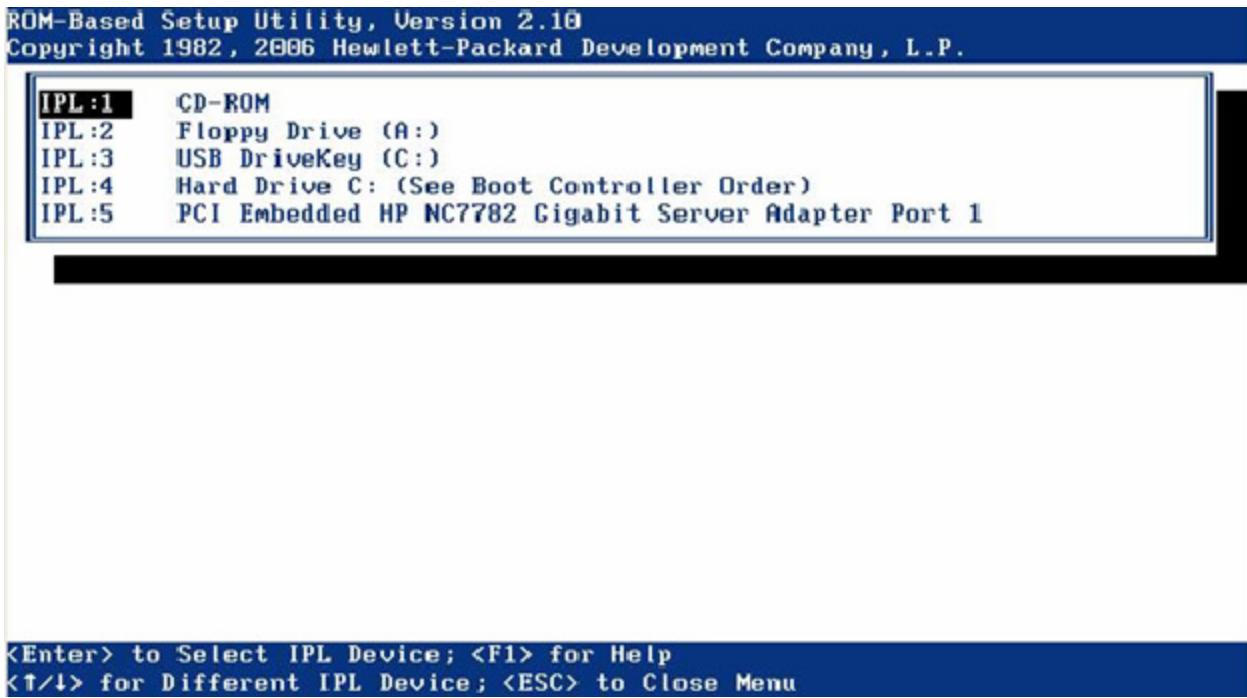
REMARQUE : si vous activez ou désactivez un périphérique, vous devez redémarrer le serveur. Les modifications prendront effet après la réinitialisation du serveur.
Boot Controller Order (Ordre des contrôleurs d'amorçage)
L'option sélectionne l'unité de mémoire de masse utilisée comme contrôleur d'amorçage principal. Le serveur tente de démarrer avec le système d'exploitation de ce périphérique.
REMARQUE : si vous modifiez l'option Boot Controller Order dans l'utilitaire ORCA, la modification se reflète dans ce menu.
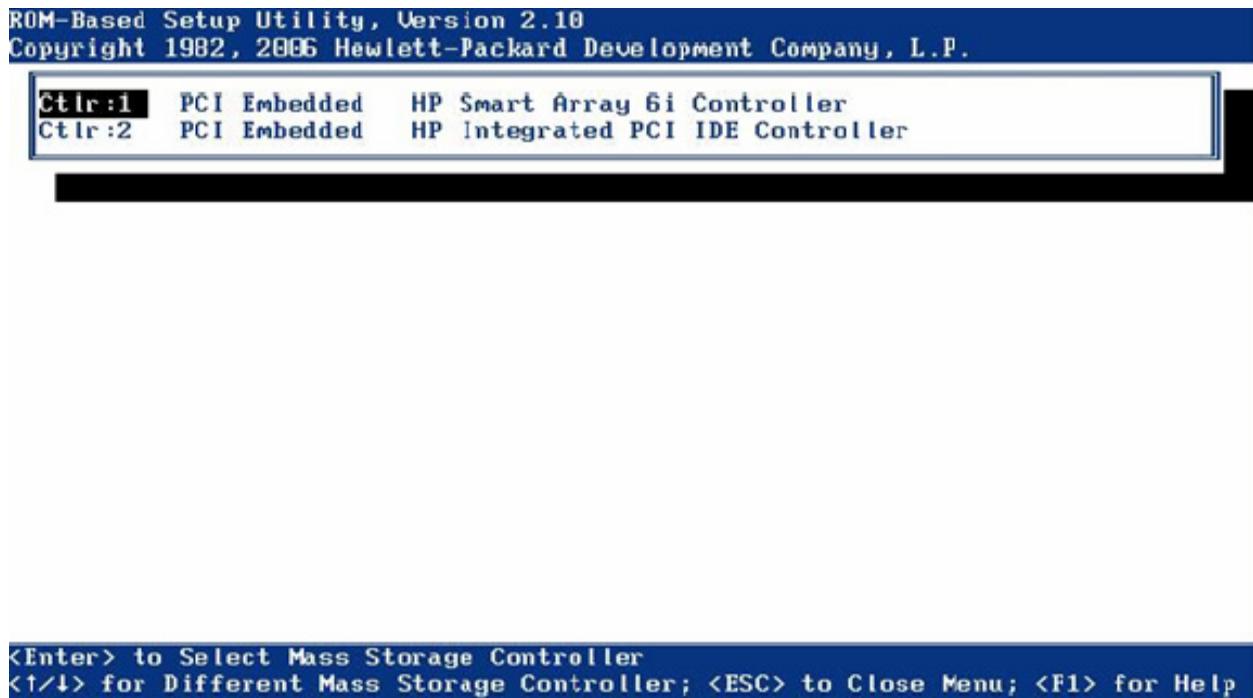

IMPORTANT : les périphériques PCI qui ont été désactivés dans le menu PCI Devices (Périphériques PCI) continuent d'apparaître dans l'écran Boot Controller Order (Ordre des contrôleurs d'amorçage).
Date et heures
L'option définit l'heure et la date du système. Entrez la date au format mois-jour-année (mm-jj-aaaa). Entrez l'heure au format heures-minutes-secondes (hh:mm:ss).
Disponibilité du serveur
Le menu propose des options qui configurent les fonctions ASR.
ASR Status (État ASR) - ASR Timeout (Délai d'attente ASR)
Thermal Shutdown (Arrêt thermique) - Wake-On LAN (Réveil en réseau) - POST Speed Up (Accélération du POST) - POST F1 Prompt (Invite F1 du POST) - Power Button (Bouton de mise sous tension) - Automatic Power-On (Mise sous tension automatique)
État ASR
L'option ASR Status (État ASR) est un paramètre de basculement qui active ou désactive l'ASR. Si vous la désactivez, aucune fonction ASR n'est mise en œuvre.
ASR Timeout (Délai d'attente ASR)
L'option permet de définir un délai d'attente limite avant de réinitialiser un serveur qui ne répond pas. Si le serveur n'a pas répondu au terme du délai défini, il est automatiquement réinitialisé. Les intervalles horaires disponibles sont les suivants :
Thermal shutdown (arrêt thermique)
L'option est un simple paramètre de basculement qui détermine à quel moment l'alimentation du serveur est automatiquement coupée en raison de températures dangereuses. Lorsque le paramètre est activé (par défaut), le driver de gestion avancée du système HP initie un arrêt du système lorsque la température est à 5 degrés du niveau critique. Lorsque ce paramètre est désactivé, le driver de gestion avancée du système arrête le système lorsque la température du système atteint le niveau critique.
Wake-on LAN (réveil en réseau)
L'option est un simple paramètre de basculement qui active ou désactive la fonctionnalité de réveil en réseau. Si "Enabled" (Activé) est sélectionné, le serveur peut être mis sous tension à distance à l'aide d'un contrôleur réseau. Lorsque l'option "Enabled" (Activé) est sélectionnée, l'avertissement suivant s'affiche :
Lorsque vous activez Wake-on LAN, retirez tous les cordons d'alimentation avant d'ajouter ou de retirer des adaptateurs. Certains adaptateurs peuvent entraîner la mise sous tension du système lorsqu'ils sont ajoutés ou retirés.
Post Speed Up (Accélération du POST)
L'option est un simple paramètre de basculement qui active ou désactive le test de mémoire de mise sous tension étendu. Lorsque vous paramétrez POST Speed Up sur Enabled (Activé), le test de mémoire de mise sous tension étendu n'est pas exécuté et la mise sous tension du serveur est plus rapide.
Post F1 Prompt (Invite F1 du POST)
L'option est un simple paramètre de basculement qui permet de configurer le serveur de manière à ce que vous soyez obligé d'appuyer sur la touche F1 pour continuer lorsqu'une erreur survient pendant la série de mise sous tension. Une série de tests système est exécutée lors du POST avant l'exécution des opérations suivantes :
Si des pannes surviennent sans bloquer le système, ce dernier continue l'amorçage mais envoie un message. Si des composants critiques sont en panne ou manquants, le serveur tente l'amorçage. Si l'amorçage est possible, le système affiche un message ainsi qu'une invite F1.
Si l'option Enabled (Activé) est sélectionnée et qu'une erreur se produit, le système s'arrête à l'invite F1 et attend que l'utilisateur appuie sur la touche F1 pour continuer l'amorçage. Si l'option Delayed (Retardé) est sélectionnée et qu'une erreur se produit, le système effectue une pause de 20 secondes à l'invite F1, puis continue l'amorçage du système d'exploitation.
Si le système ne peut pas être amorcé par suite de l'absence ou de la défaillance de certains composants, il s'arrête jusqu'à ce que ces composants soient replacés.
REMARQUE : le paramètre POST F1 Prompt (Invite F1 du POST) est activé par défaut sur les serveurs ProLiant ML et DL, et désactivé par défaut sur les serveurs BL.
Power button (bouton de mise sous tension)
La désactivation de la fonction entraîne l'arrêt temporaire du fonctionnement du bouton de mise sous tension, quel que soit le système d'exploitation. Toutefois, la fonction Power Button n'a pas d'effet si vous appuyez pendant 4 secondes sur le bouton de mise sous tension du serveur.
Automatic Power-On (Mise sous tension automatique)
La fonction permet au serveur de se mettre automatiquement sous tension lorsqu'une alimentation auxiliaire est envoyée au serveur.
Power-on delay (Délai de mise sous tension)
La fonctionnalité retarde la mise sous tension du serveur pendant une durée donnée, pour prévenir les pointes de consommation de l'alimentation lorsque plusieurs serveurs se mettent sous tension après une perte de courant. Les événements ayant trait aux fonctions Wake-On LAN (Réveil en réseau), RTC wake-up (Réveil RTC) et Power Button (Bouton de mise sous tension virtuel iLO 2) outrepassent le délai et mettent immédiatement le serveur sous tension.
Les options de la fonction Power-On Delay (Délai de mise sous tension) sont les suivantes :
- Disabled (Désactivé) - Délai de 15 secondes - Délai de 30 secondes - Délai de 45 secondes - Délai de 60 secondes - Délai aléatoire
Server passwords (Mots de passe du serveur)
Le menu du serveur) comprend des options qui permettent de configurer l'environnement des mots de passe du serveur :
- Set Power-O de mise sous tension)
- Set Admi administrateur) Network Server Mode (Mode serveur réseau) QuickLock (Verrouillage rapide)
Set Power-On Password (Définir le mot de passe de mise sous tension)
L'option de mise sous tension) permet de définir un mot de passe qui contrôle l'accès au serveur lors de la mise sous tension. Le serveur ne démarre pas tant que le mot de passe correct n'a pas été saisi. L'option de mise sous tension) utilise une chaîne de caractères simple, composée de sept caractères au maximum. Pour désactiver ou effacer le mot de passe, entrez le mot de passe suivi de « / » (barre oblique) lorsque vous êtes invité à saisir le mot de passe.
Définir le mot de passe administrateur
L'option administrateur) permet de définir un mot de passe pour contrôler l'accès aux fonctions d'administration du serveur. Le mot de passe est une chaîne de caractères simple composée de sept caractères au maximum. Pour désactiver ou effacer le mot de passe, entrez le mot de passe suivi de « / » (barre oblique) lorsque vous êtes invité à saisir le mot de passe.
Network server mode (mode serveur réseau)
L'option est un simple paramètre de basculement qui configure le fonctionnement du serveur en mode serveur réseau. Cette fonction est associée à la fonction de mot de passe de mise sous tension. Quand cette option est désactivée, le serveur fonctionne normalement. Quand elle est activée, les actions suivantes se produisent :
Le clavier local reste verrouillé jusqu'à la saisie du mot de passe de mise sous tension. L'invite du mot de pass ignorée.
Lorsqu'une disquette se trouve dans l'unité de disquettes, le serveur ne démarre pas, sauf si le mot de passe entré localement.

IMPORTANT : ce mode ne fonctionne pas tant que n'a pas été défini.
QuickLock (Verrouillage rapide)
L'option est un simple paramètre de basculement qui active ou désactive la fonction de verrouillage rapide. Lorsqu'elle est activée, vous pouvez verrouiller le clavier en appuyant sur les touches Ctrl+Alt+L. Le clavier reste verrouillé jusqu'à la saisie du mot de passe de mise sous tension.
REMARQUE : si le mot de passe de mise sous tension est désactivé à l'invite de saisie de ce mot de passe, la fonc reste inactive jusqu'à ce que le mot de passe soit modifié dans l'utilitaire RBSU.
Prise en charge de la console série du BIOS/EMS

IMPORTANT : certaines langues ou certains caractères peuvent exiger un mode d'émulation spécifique.
L'option BIOS Serial Console/EMS Support (Prise en charge /EMS) permet de configurer les messages d'erreur du POST et d'exécuter l'utilitaire RBSU à distance par l'intermédiaire d'une connexion série au port COM du serveur. Le serveur distant ne requiert ni clavier ni souris.
Pour plus d'informations sur l'utilisation , reportez-vous au Manuel de l'utilisateur HP (http://www.hp.com/server/smartstart).
La concep prend en charge le protocole VT100+ et l'émulation de terminal ANSI et VT100. VT100 est pris en charge par tous les programmes d'émulation de terminal. ANSI prend toutefois en charge des graphiques plus avancés et est plus esthétique. ANSI est le mode recommandé s'il est adapté à la configuration de votre système. Une prise en charge de l'interface de ligne de commande (CLI) est disponible avec certains nouveaux serveurs pour un affichage plus rapide et compatible lors de la configuration d'un serveur à l'aide de l'émulation de terminal VT100. Pour plus d'informations, reportez-vous à la section « Présentation de l'Interface de ligne de commande (page 44) ».
Lorsque vous l'affichez dans , le menu principal de l'utilitaire RBSU pourrait différer de celui affiché avec le serveur local.
Les options de menu suivantes sont disponibles :
BIOS Serial Console Baud Rate (Débit en bauds de la console série du BIOS) Console EMS Mode BIOS Interface (Interface du BIOS)
BIOS Serial Console Port (Port de la console série du BIOS)
L'option fournit des sélections supplémentaires pour activer la console série du BIOS.
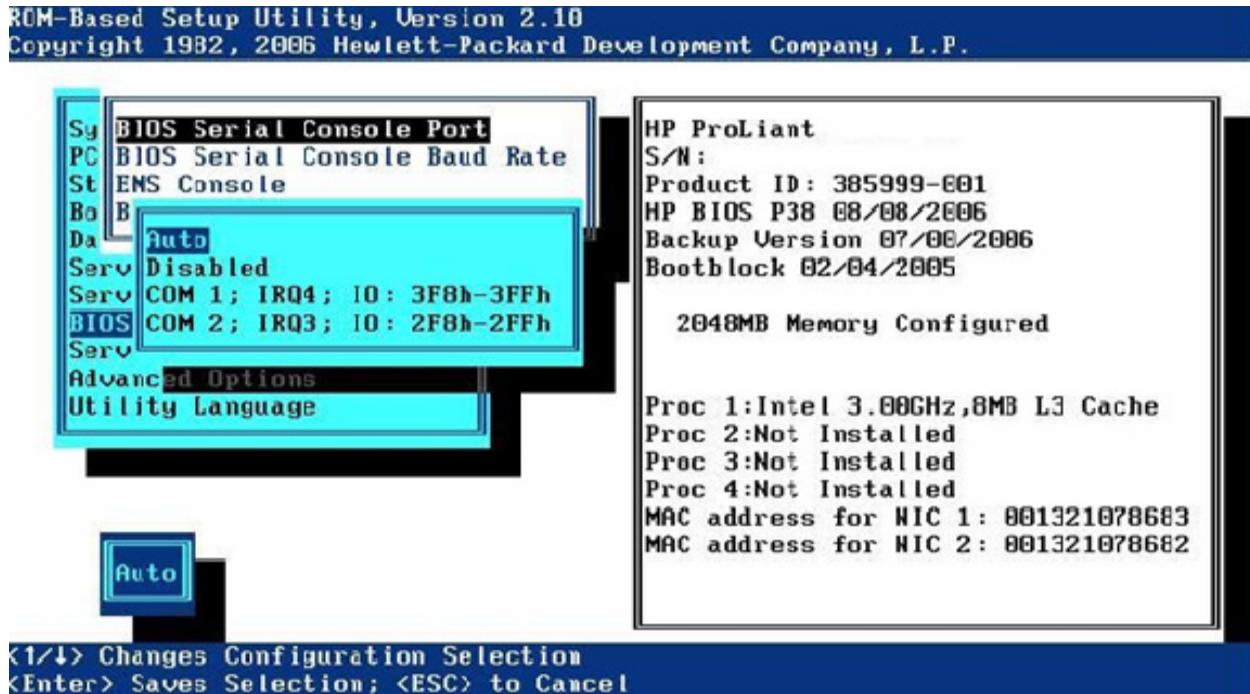
La sélection de l'option ans le micrologiciel RILOE-II ou iLO pris en charge entraîne une erreur :
Le paramètre Enable Remote (Activer à distance) requiert RILOE-II ou iLO avec la version 1.20 ou ultérieure du microprogramme (version 1.41 ou ultérieure recommandée avec le microprogramme iLO). N'utilisez pas le paramètre i iLO est désactivé et RILOE-II n'est pas installé.
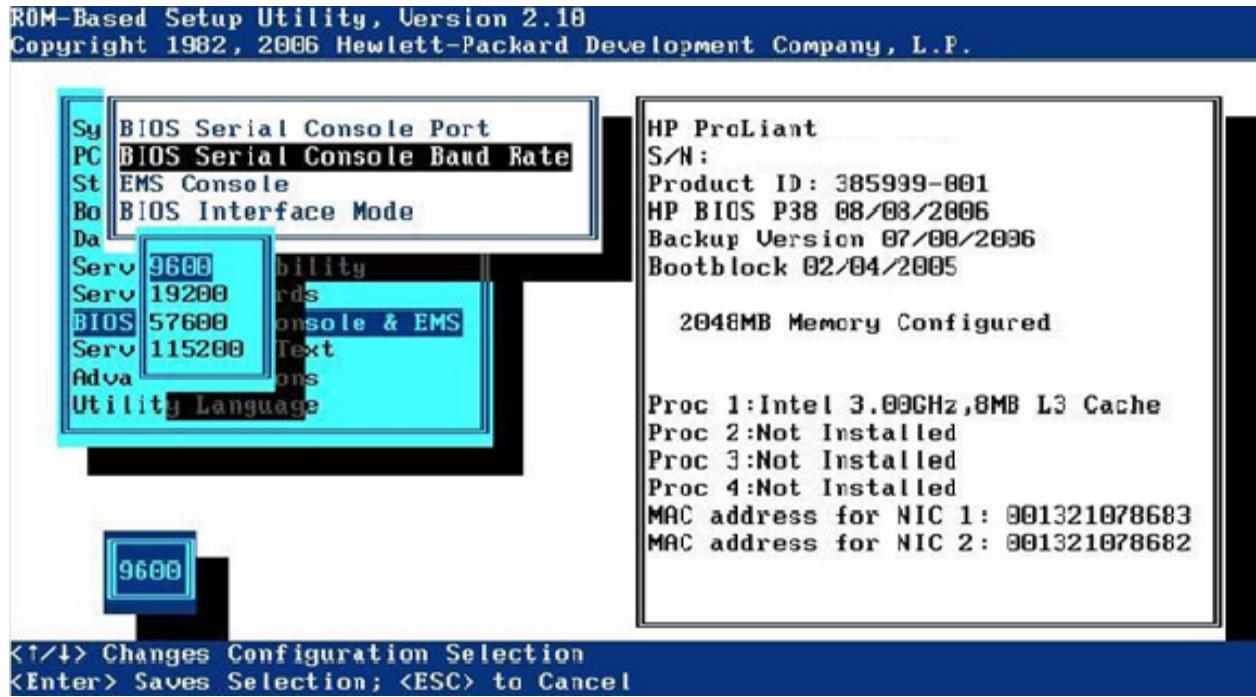
BIOS Serial Console Baud Rate (Débit en bauds de la console série du BIOS)
L'option permet de modifier le débit en bauds.
Console EMS
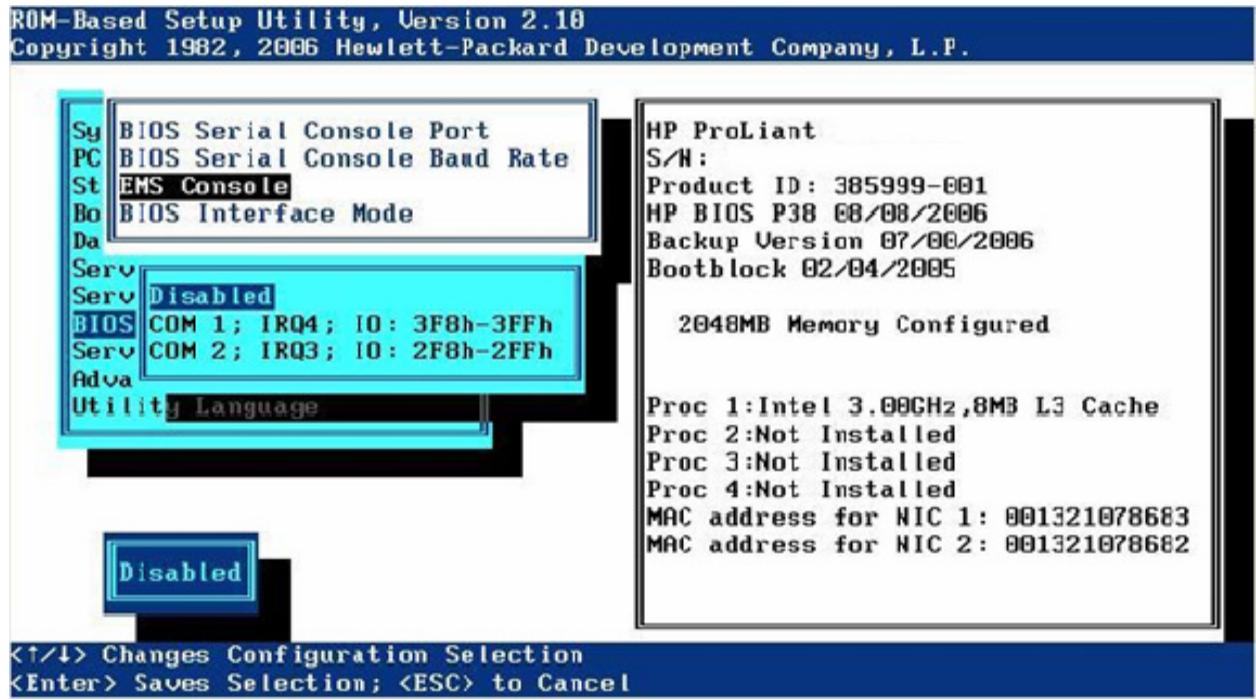
L'option EMS Console (Console EMS) est une fonction Microsoft® Windows Server™ 2003 qui permet à la console de gestion des urgences d'être redirigée sur le port série. Lorsque vous utilisez iLO, sélectionnez la valeur (COM 1 ou COM 2) affectée au port série virtuel (page 10). Lorsque vous redirigez EMS via un port série physique, sélectionnez la valeur affectée au port série intégré (« Embedded Serial Port A », page 9). La fonction EMS Console (Console EMS) est désactivée par défaut.
Mode BIOS Interface (Interface du BIOS)
Si le mode Auto (Mode automatique) est sélectionné, le mode CLI sera automatiquement sélectionné pour ce POST si le tampon de clavier reçoit des caractères du port série au lieu du clavier. Si le mode Command-Line (Ligne de commande) est sélectionné, le mode CLI est automatiquement activé.
Server Asset Text (Texte d'inventaire du serveur)
Le menu comporte des options permettant de personnaliser le texte spécifique au système du serveur. Les options de menu suivantes sont disponibles :
- Set Serve u serveur)
- Set Administrato e l'administrateur)
- Set Service Contact u contact de maintenance)
- Message POST personnalisé
Définir le texte d'info du serveur
L'option permet de définir des informations de référence pour le serveur. Le paramètre est vierge par défaut.
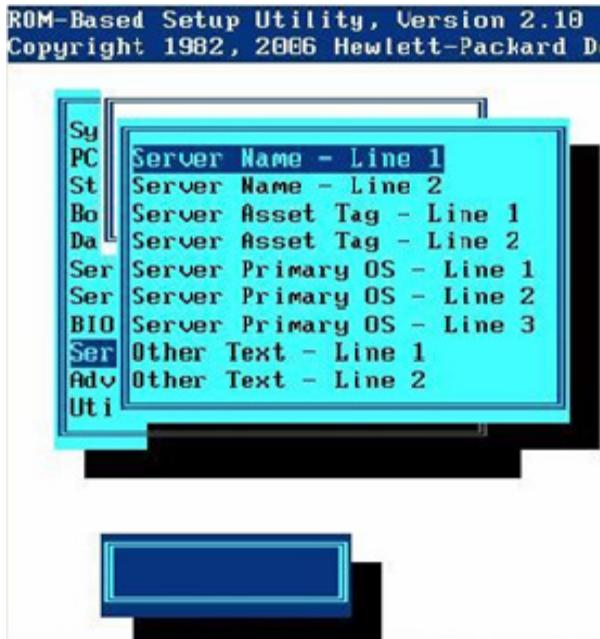
Server Name (Nom du serveur) : permet de définir un nom de deux lignes pour identifier le serveur. Vous pouvez entrer jusqu'à 14 caractères sur chaque ligne. Server Asset Tag (Étiquette d'inventaire du serveur) : permet de définir une étiquette d'inventaire de deux lignes pour identifier le serveur. Vous pouvez entrer jusqu'à 16 caractères sur chaque ligne. Server Primary OS (OS principal du serveur) : permet de définir une description de trois lignes du système d'exploitation principal du serveur. Vous pouvez entrer jusqu'à 14 caractères sur chaque ligne. Other Text (Autre texte) : permet de définir un texte supplémentaire de deux lignes décrivant le serveur. Vous pouvez entrer jusqu'à 14 caractères sur chaque ligne.
Définir le texte d'info de l'administrateur
L'option permet de configurer des informations de référence concernant
- Admin Name Text (Texte du nom de l'admin) : permet de définir une description de deux lignes pour le nom de Vous pouvez entrer
- Admin Phone Number Text (Texte du numéro de téléphone de l'administrateur) éro de téléphone er jusqu'à 14 caractères sur chaque ligne.
- Admin Pager Number Text (Texte du numéro de pager de l'administrateur) éro de pager de l'administrateur du serveur. Vous pouvez entrer jusqu'à 14 caractères sur chaque ligne. Other Text (Autre texte) : permet de définir deux lignes de texte supplémentaires concernant l'administrateur du serveur. Vous pouvez entrer jusqu'à 14 caractères sur chaque ligne.
Définir le texte du contact de maintenance
L'option permet de définir des informations de référence concernant le contact de maintenance du serveur.
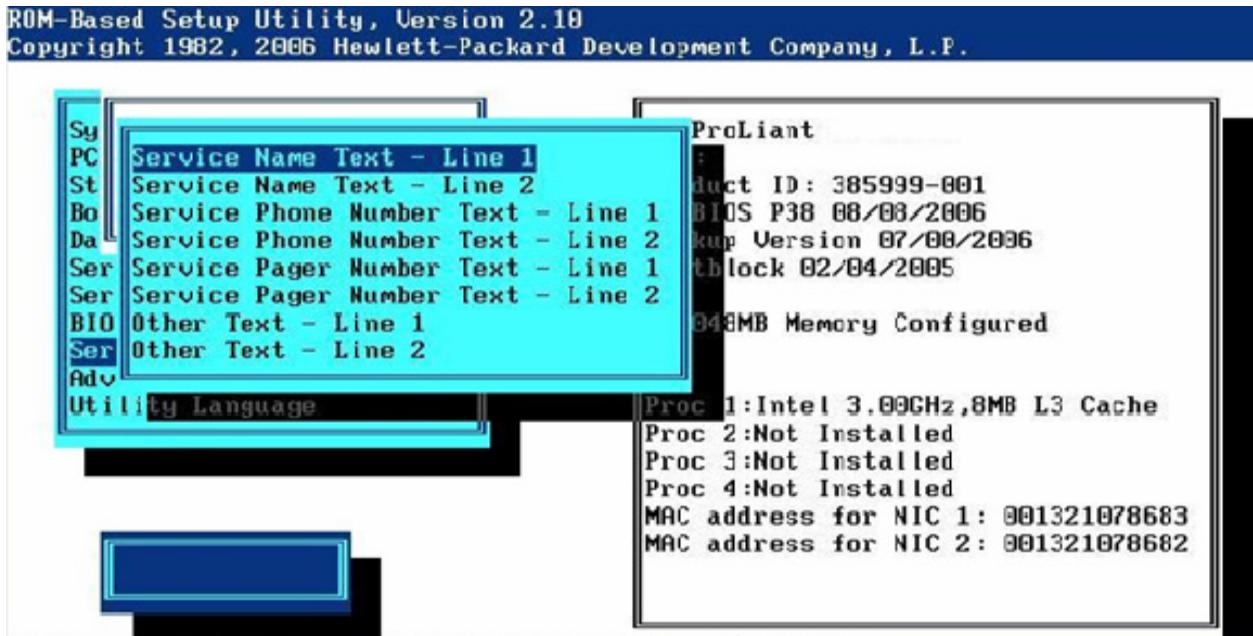
Utilisez les touches / pour modifier le texte de la ligne du nom du ; pour fermer le menu.
Service Name Text (Texte du nom de maintenance) : permet d'entrer une description de deux lignes de texte pour le nom du contact de maintenance. Vous pouvez entrer jusqu'à 14 caractères sur chaque ligne. Service Phone Number Text (Texte du numéro de téléphone de maintenance) : permet de définir deux lignes de texte pour le numéro de téléphone du contact de maintenance. Vous pouvez entrer jusqu'à 14 caractères sur chaque ligne. Service Pager Number Text (Texte du numéro de pager de maintenance) : permet de définir deux lignes de texte pour le numéro de pager du contact de maintenance. Vous pouvez entrer jusqu'à 14 caractères sur chaque ligne. - Other Text (Autre texte) : permet de définir deux lignes de texte supplémentaires concernant le contact de maintenance. Vous pouvez entrer jusqu'à 14 caractères sur chaque ligne.
Custom POST Message (Message POST personnalisé)
L'option permet la saisie d'un message personnalisé à afficher pendant le POST.
Menu Advanced Options (Options avancées)
Le m ées) comprend des options qui permettent de configurer les fonctions avancées du serveur :
- MPS Table Mode (Multi-Processor Specification (MPS) Table Mode) (page 29) ROM Selection (Sélection de la ROM) (page 30)
- Restore Default System Settings système par défaut) (page 31)
- Restore Settings/Erase Boot Disk /Effacer le disque de démarrage) (page 31)
- User Default Options (Options par défaut utilisateur) (page 31) NMI Debug Button (Bouton de débogage NMI) (page 32) Virtual Install Disk (Disque d'installation virtuel) (page 32) Secondary IDE Channel Support (Prise en charge du canal IDE secondaire) (page 32) BIOS Enhanced RAID (RAID avancé du BIOS) (page 32)
- Node Interleaving (Imbrication mémoire du nœud) (page 32)
- Serial Number (Numéro de série) (page 33) ID produit (page 33) Drive Write Cache (Cache en écriture du disque) (page 33)
- SATA Software RAID (RAID logiciel SATA) (page 33)
- Surveillance du ventilateur PCI-X Riser facultatif (page 33)
- Processor Options (Options de processeur) (page 34)

IMPORTANT : les options de menu peuvent varier de celles qui sont présentées dans ce document, en fonction des options spécifiques au serveur concerné.
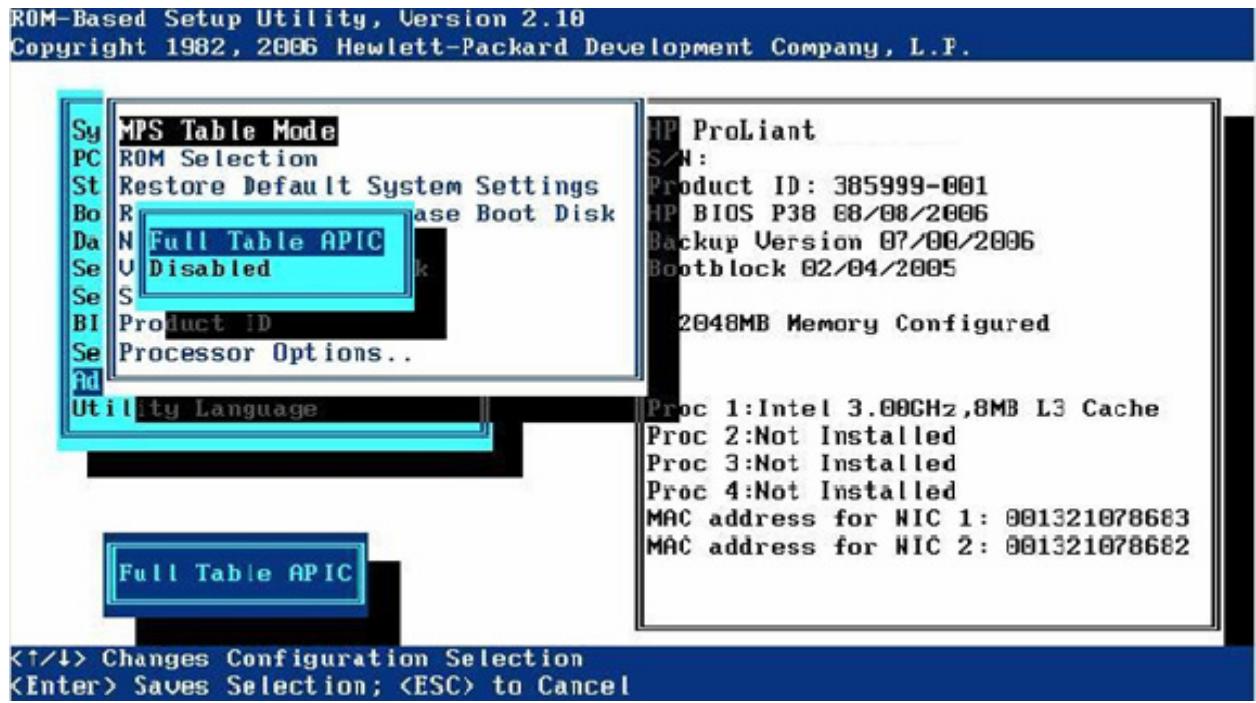
Multi-Processor Specification (MPS) Table Mode (Mode de tableau de spécifications de multiprocesseur (MPS))
L'option MPS Table Mode (Mode de tableau de spé est définie automatiquement sur la base du système d'exploitation sélectionné et n'est utilisée que pour le routage des interruptions.
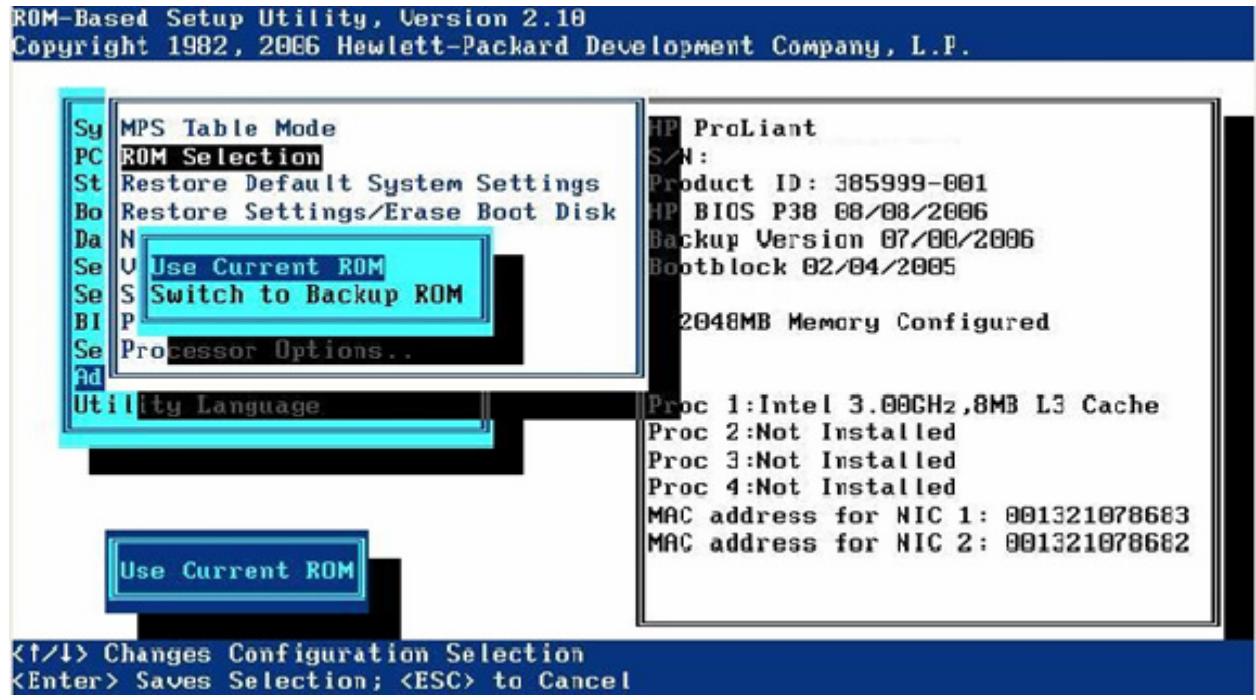
Sélection de la ROM
L'option ROM Selection (Sélection de la ROM) permet de faire basculer la ROM du serveur entre la ROM actuelle et la ROM de sauvegarde. Tous les serveurs avec des ROM redondantes permettent de basculer vers la ROM de sauvegarde.
Restaurer les paramètres système par défaut
L'option réinitialis du serveur à son état initial réglé en usine, lorsque l'option Yes, Select to Erase (Oui, sélectionner pour effacement) est SÉLECTIONNÉE. Si vous SÉLECTIONNEZ l'option , le message suivant s'affiche :
Caution: Clearing NVRAM will reset all configuration settings to their default values. Changes that have been made will be lost. (Attention : L'effacement d réinitialisera tous les paramètres de configuration à leur valeur par défaut. Toutes les modifications apportées seront perdues.)
Restaurer les paramètres/Effacer le disque de démarrage
L'option age) réinitialise la date, l'heure et tous les paramètres de configuration aux valeurs par défaut. Les données sur le disque d'amorçage sont effacées et les modifications apportées sont perdues.
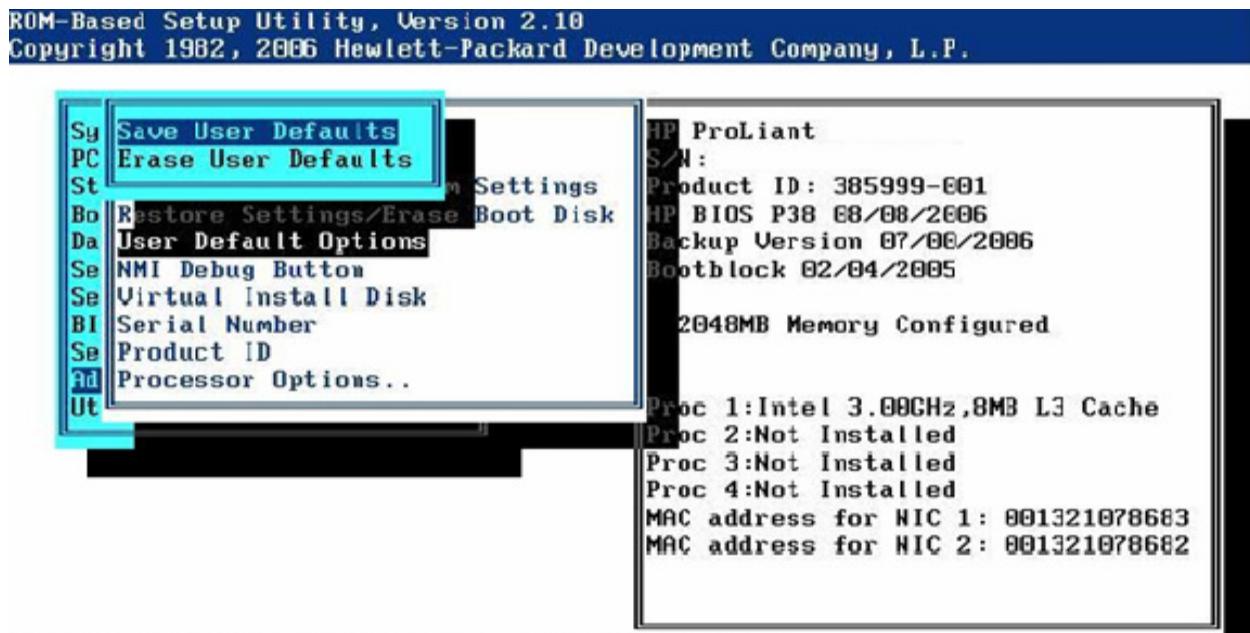
Options par défaut utilisateur
L'option ateur) permet la définition des paramètres de configuration par défaut. Lorsque le système est configuré avec des paramètres par défaut et enregistré, les nouveaux paramètres par défaut remplacent les paramètres d'usine.
L'option NMI Debug Button (Bouton de débogage NMI) est un simple paramètre de basculement qui permet d'activer la fonctionnalité de débogage lorsque le système connaît un blocage logiciel. L'option NMI Debug Button génère une interruption non masquable afin de permettre l'utilisation du débogueur du système d'exploitation.

AVERTISSEMENT : lorsque le bouton NMI Debug Button est activé et que vous appuyez dessus sur la carte système lors d'une opération normale , cette action génère un écran bleu (Blue-Screen Trap), une fin anormale (ABEND) ou un écran Panic, et arrête le système.
Virtual Install Disk (Disque d'installation virtuel)
Le d est une portion de la mémoire ROM du système qui contient des pilotes d'amorçage intégrés (tels que des pilotes de contrôleurs SCSI ou RAID) et qui peut s'avérer nécessaire pour l'installation du système d'exploitation. En général, les pilotes d'amorçage qui sont placés dans le d ne sont pas fournis dans les supports du système d'exploitation ou sont mis à jour pour de nouveaux contrôleurs. Les systèmes d'exploitation pris en charge retrouvent automatiquement ces pilotes, de sorte qu'aucune intervention de l'utilisateur n'est nécessaire. Pour optimiser davantage le système, HP conseille de mettre à jour ces pilotes d'amorçage après l'installation du système d'exploitation.
Prise en charge du canal IDE secondaire
L'option est un paramètre de basculement qui active ou désactive le canal IDE secondaire. Lorsqu'il est activé, un périphérique IDE supplémentaire peut être connecté au canal IDE secondaire.
BIOS Enhanced RAID (RAID avancé du BIOS)
La fonction est un paramètre de basculement qui, lorsqu'il est activé, analyse les données d'intégrité sur les disques durs installés en cas d'informations d'erreur. En fonction de l'analyse, la ROM système désigne automatiquement le disque dur à amorcer.
Node interleaving (imbrication mémoire du nœud)
Si elle est activée, la fonction du noeud) exige que tous les noeuds aient la même taille de mémoire. Cette fonction peut avoir un impact sur les performances du système d'exploitation.
Serial Number (Nombre de série)
L'option Serial Number (Numéro de série) permet de modifier le numéro de série. HP recommande de ne pas changer ce numéro, sauf si vous remplacez une carte système. Lorsque l'option Serial Number (Numéro de série) est sélectionnée, un avertissement s'affiche :
Le numéro de série ne doit être modifié QUE par un technicien qualifié. Cette valeur doit toujours correspondre au numéro de série apposé sur le châssis.
ID produit
L'option ID produit définit l'ID produit système ; elle se trouve sur l'étiquette d'ID produit du chassis. Lorsque l'option Product ID (ID produit) est sélectionnée, un avertissement s'affiche :
L'ID produit ne doit être modifié QUE par un technicien qualifié. Cette valeur doit toujours correspondre à l'ID produit apposé sur le châssis.
Drive write cache (Cache en écriture du lecteur)
L'option Drive Write C permet de contrôler l'état du cache en écriture des lecteurs associés au contrôleur pris en charge. Lorsque l'option Drive Write Cache (C ) est sélectionnée, un avertissement s'affiche :
L'activation du c peut entraîner une perte ou une corruption des données si une coupure d'alimentation inattendue survient.
Raid logiciel SATA
La fonction SATA Software RAID (RAID logiciel SATA) permet d'activer la fonctionnalité RAID (RAID 0 ou RAID 1) pour le contrôleur SATA intégré dans le système. Lorsque l'option SATA Software RAID (RAID logiciel SATA) est sélectionnée, un avertissement s'affiche :
L'activation du RAID logiciel entraîne une perte ou une corruption des données sur les lecteurs SATA existants. Sauvegardez tous les lecteurs avant d'activer cette fonction.
Surveillance du ventilateur PCI-X Riser facultatif
L'option " ", désactivée par défaut, permet une surveillance du ventilateur lorsqu'une cage d'expansion PCI-X facultative est installée.
Options de processeur
Le menu Processor Options (Options de processeur) comprend des options de sous-menu pour le paramétrage du processeur :
- Processor Hyper-Threading (Hyper-Threading de processeur) (page 34) HW Prefetcher (Lecture matérielle anticipée) (page 34)
- Adjacent Sector Prefetch (Lecture anticipée du secteur adjacent) (page 34) No Execute Memory Protection (Protection de la mémoire Pas d'exécution) (page 34) Intel® Virtualization Technology (Technologie de virtualisation Intel®) (page 34)
- Expansion Card Caching Optimization (Optimisation de la mise en cache de la carte d'extension) (page 35)
Processor Hyper-Threading (Hyper-Threading de processeur)
L'option est un paramètre de basculement qui permet d'activer ou de désactiver la technologie Hyper-Threading d'Intel®, même si elle est activée par défaut. Le mode Hyper-Threading de processeur fournit deux processeurs logiques capables d'exécuter plusieurs tâches simultanément à l'aide des ressources matérielles partagées d'un processeur unique. L'option est prise en charge via le BIOS du système. Pour plus d'informations sur l'option , consultez le site Web HP (http://h18004.www1.hp.com/products/servers/technology/hyper-threading.html).
HW Prefetcher (Lecture matérielle anticipée)
L'option HW Prefetcher permet de désactiver les fonctions de lecture anticipée du processeur. Dans la plupart des cas, l'option doit rester activée. Elle ne peut être désactivée qu'après des tests de performances de l'application pour vérifier l'amélioration des performances dans un environnement particulier.
Lecture anticipée du secteur adjacent
L'option permet de désactiver les fonctions de lecture anticipée du processeur. Dans la plupart des cas, l'option doit rester activée. Elle ne peut être désactivée qu'après des tests de performances de l'application pour vérifier l'amélioration des performances dans un environnement particulier.
No-Execute Memory Protection (Protection de la mémoire Pas d'exécution)
L'option , un paramètre basculant qui, par défaut, est désactivé, fournit une protection contre les programmes malveillants et les virus. À moins que l'emplacement contienne un code exécutable spécifique, la mémoire est marquée comme étant non exécutable.
Intel® Virtualization Technology (Technologie de virtualisation Intel®)
Lorsqu'elle est activée, l'option Intel® Virtualization Technology permet à un gestionnaire de machine virtuelle d'utiliser les fonctionnalités matérielles fournies par la t . L'option est désactivée par défaut.
Optimisation de la mise en cache de la carte d'extension
L'option Expansion Card Caching O permet à certaines cartes d'extension de mettre en mémoire cache les ressources d'E/S afin d'améliorer les performances. Si la carte d'extension et son pilote ne prennent pas en charge l'optimisation, cette option ne doit pas être activée. Lorsque l'option est activée, un avertissement s'affiche :
Setting this option to enabled may cause some system RAM to be non-cacheable in certain uncommon memory configurations. (Si vous activez cette option, il est possible qu'une partie de la RAM système ne puisse pas être placée en cache dans certaines configurations mémoire peu courantes.) See Help. (Consultez l'aide.)
Utility Language (Langue de l'utilitaire)
Le menu permet de définir la langue d'affichage de l'utilitaire RBSU.
Cette section traite des rubriques suivantes :
Présentation des améliorations de la configuration en ROM 36
Configuration du serveur intégré 36
Processus de configuration automatique 42
Options de démarrage 43
Installation du système d'exploitation
Présentation des améliorations de la configuration en ROM
Certains serveurs HP ProLiant présentent de nouvelles améliorations basées sur la ROM, notamment :
- Un processus de configuration automatique qui, dans la plupart des cas, configure automatiquement l'ensemble du système sans intervention. Le menu System Maintenance (Maintenance du système) fournit des diagnostics de serveur intégrés et des informations Inspect Utility via la fonction Embedded Server Setup (Configuration de serveur intégrée).
- Une nouvelle option Erase (Effacer) pour l'utilitaire RBSU permet d'effacer la configuration système et l'unité d'amorçage.
Pour des détails sur les fonctionnalités prises en charge par le serveur, reportez-vous à la documentation relative au serveur concerné.
Configuration du serveur intégré

IMPORTANT : les options de menu peuvent varier de celles qui sont présentées dans ce document, en fonction des options spécifiques au serveur concerné.
Le est un nouvel utilitaire qui remplace la fonctionnalité de partition du système prise en charge par certains serveurs ProLiant. Cet utilitaire, intégré dans la ROM système, fournit un accès aux diagnostics du serveur, à l'utilitaire RBSU, et sur certains systèmes, à l'utilitaire Inspect.
Pour accéder au , appuyez sur la touche F10 lorsque vous y êtes invité à l'écran d'options d'amorçage (« Options de démarrage », page 43).
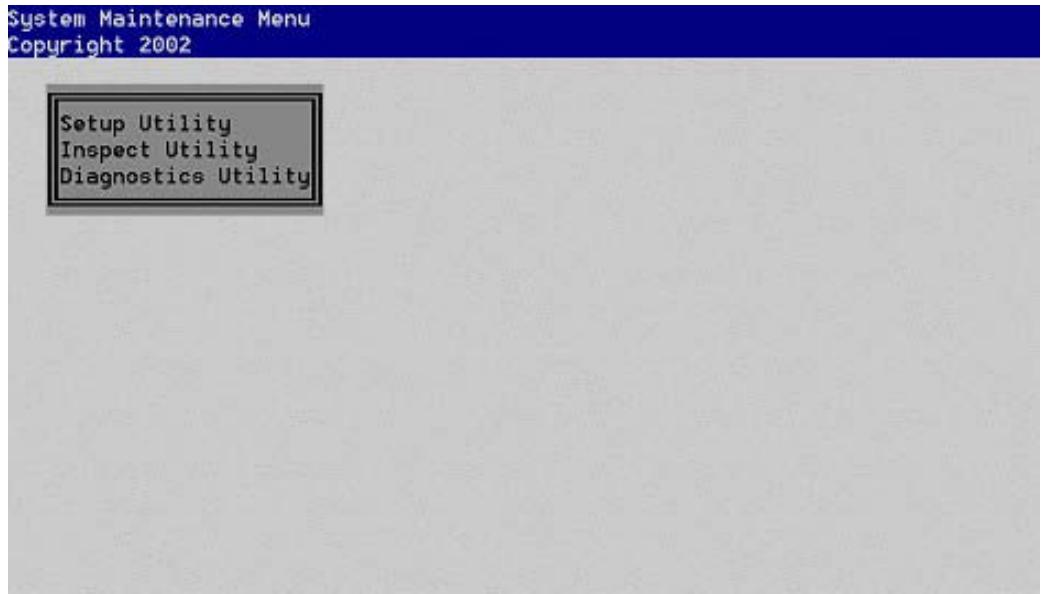
Depuis le vous pouvez choisir parmi les utilitaires suivants, qui sont intégrés dans la ROM système :
- Setup Utility (Utilitaire de configuration) exécute l'utilitaire RBSU.
- Inspect Utility (Utilitaire Inspect) exécute l'utilitaire Inspect intégré.
- Diagnostics Utility (Utilitaire Diagnostics) exécute l'utilitaire Diagnostics intégré (page 39).
Setup Utility (Utilitaire de configuration)
Sélectionnez à partir du menu System Maintenance (Maintenance du système) pour exécuter l'utilitaire de configuration. L'exécution de l'utilitaire de configuration entraîne la fermeture du menu System Maintenance (Maintenance du système) et l'exécution de l'utilitaire RBSU.
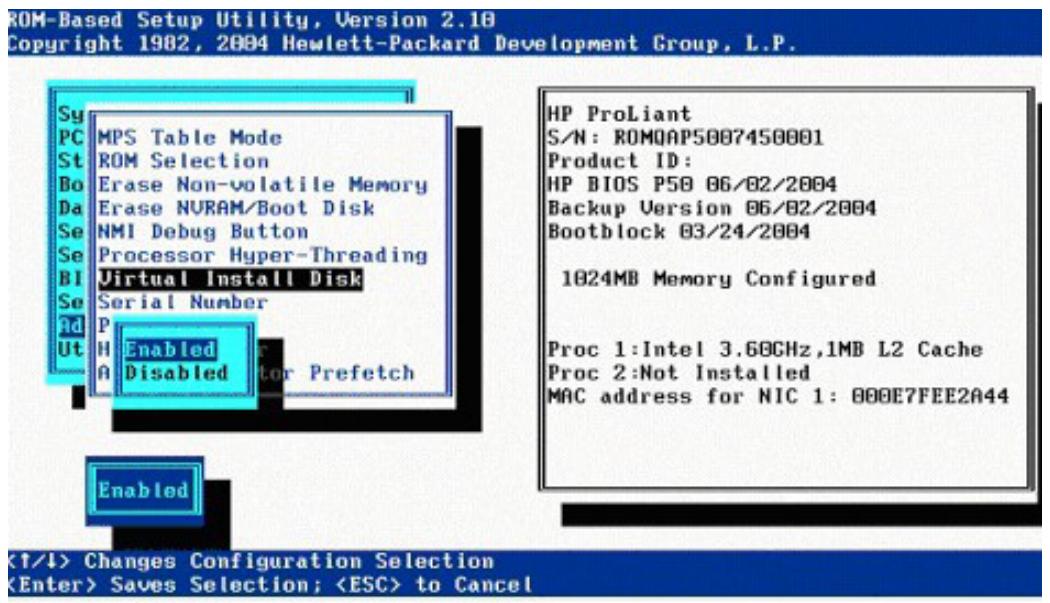
Option Erase (Effacer) de l'utilitaire RBSU
L'option Erase (Effacer) permet d'effacer la configuration du système et l'unité d'amorçage. Sur les versions de l'utilitaire RBSU sans cette nouvelle fonctionnalité, l'option Erase Non-volatile Memory (Effacer la mémoire non volatile) est disponible ées) du RBSU, et permet d'effacer la configuration du système en réinitialisant la NVRAM à son état d'usine.
La nouvelle option Erase NVRAM/Boot Disk (Effacer NVRAM/disque d'amorçage) permet également d'effacer la configuration système en réinitialisant la mémoire NVRAM, mais efface aussi le disque d'amorçage. L'option Erase (Effacer) de l'utilitaire RBSU doit être uniquement utilisée lorsque vous redéployez un serveur et que vous devez effacer la mémoire NVRAM et le disque d'amorçage pour réinstaller le système d'exploitation. Si l'option Erase NVRAM/Boot Disk (Effacer NVRAM/disque d'amorçage) est disponible pour le serveur, elle apparaît menu principal de RBSU.
Virtual Install Disk (Disque d'installation virtuel)
Le disque d'installation virtuel est une portion de la mémoire ROM du système qui contient des drivers d'amorçage intégrés (tels que des drivers de contrôleurs SCSI ou RAID) et qui peut s'avérer nécessaire pour l'installation du système d'exploitation. En général, les drivers d'amorçage qui sont placés dans le disque d'installation virtuel ne sont pas fournis dans les supports du système d'exploitation ou sont mis à jour pour de nouveaux contrôleurs. Les systèmes d'exploitation pris en charge retrouvent automatiquement ces drivers, de sorte qu'aucune intervention de l'utilisateur n'est nécessaire. HP conseille de mettre à jour ces drivers d'amorçage après l'installation du système d'exploitation afin d'optimiser encore le système. L'option figure dans le menu Advanced Options (Options avancées) (« Virtual Install Disk », page 32) et peut être activée ou désactivée dans l'utilitaire RBSU.
Inspect Utility (Utilitaire Inspect)
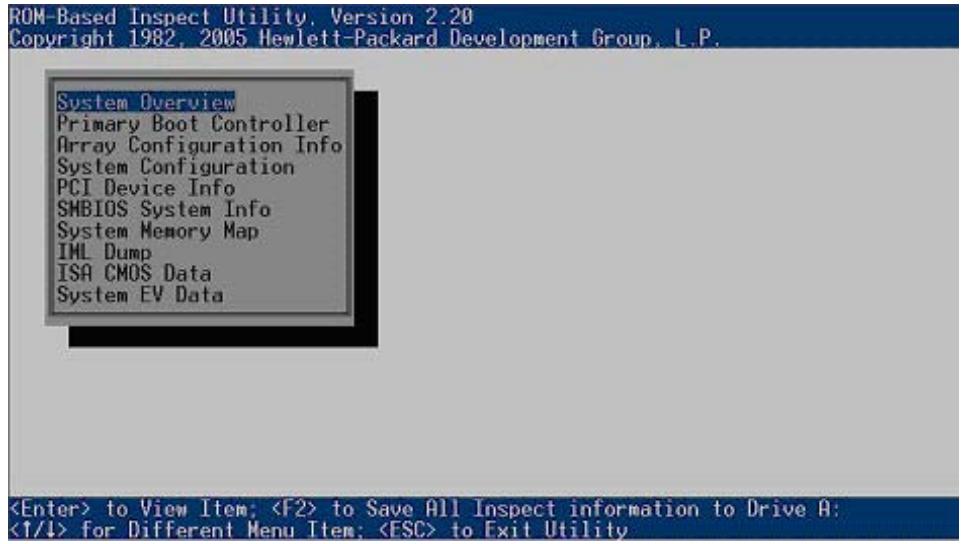
L'utilitaire Inspect est intégré à la ROM système et permet de visualiser les informations de configuration système et de les enregistrer sous forme de fichier sur une disquette. Appuyez sur la touche F2 pour placer toutes les informations Inspect sur une disquette.
Il remplace la version de l'utilitaire Inspect qui fait partie de la fonctionnalité de partition du système prise en charge par certains serveurs HP.
Si le serveur dispose de la fonctionnalité Inspect Utility (Utilitaire Inspect), sélectionnez Inspect Utility (Utilitaire Inspect) à partir du menu System Maintenance (Maintenance du système).
Diagnostics Utility (Utilitaire Diagnostics)
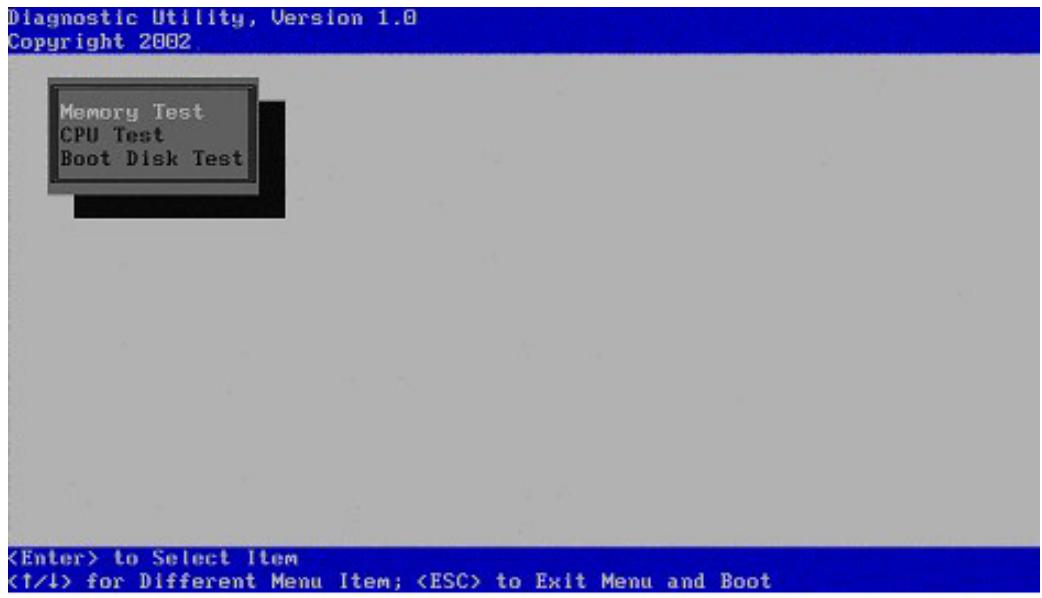
L'utilitaire Diagnostics est intégré à la ROM système et offre une méthode de pré-amorçage qui permet de vérifier rapidement la validité des trois sous-systèmes principaux du serveur requis pour amorcer . Un diagnostic de serveur complet est disponible sur le CD SmartStart.
Ces trois tests doivent être réussis si amorçable est installé sur le serveur.
Si un test échoue, il se peut qu'un problème se produise à l'amorçage du serveur. Pour exécuter l'utilitaire Diagnostics, sélectionnez Diagnostics Utility (Utilitaire Diagnostics) dans le menu System Maintenance (Maintenance du système).
Test de diagnostic de la mémoire
L utilise tous les processeurs installés sur le serveur afin de tester toutes les mémoires installées. Les modules DIMM installés sont affichés en fonction de la cartouche et du connecteur (ou de la banque et du connecteur) dans lesquels ils sont insérés, et les erreurs sont consignées en référence au module DIMM défaillant.
Pour exécuter le test d , sélectionnez l'option dans le menu Diagnostics Utility (Utilitaire de diagnostics).
Pour un serveur Intel® Génération 5, les options suivantes sont disponibles dans le sous-menu :
- Softwar du logiciel xécute le test jusqu'à la fin ou jusqu'à ce que l'on appuie sur la touche Échap pour quitter.
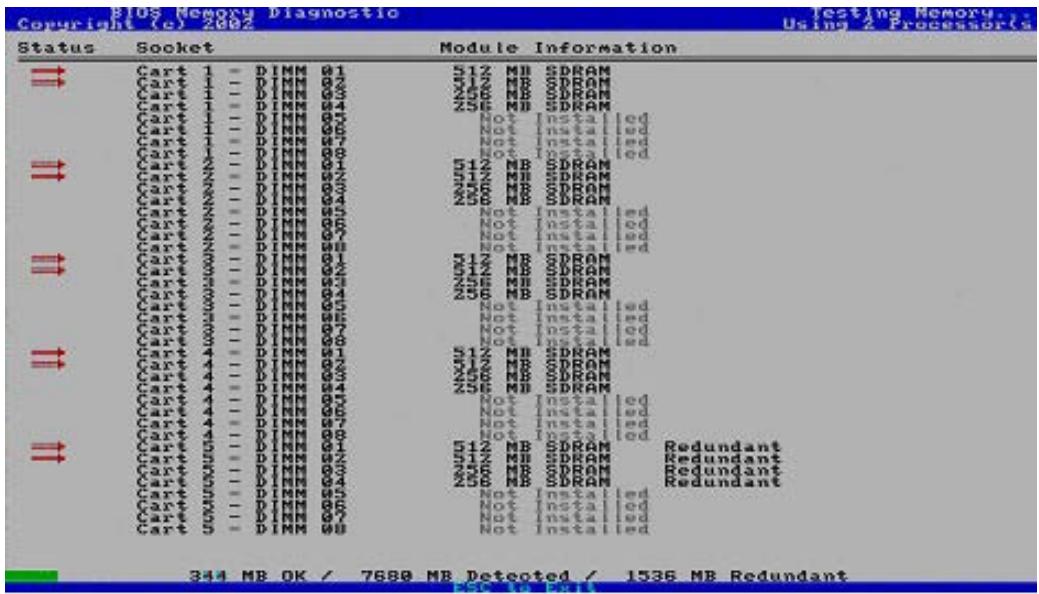
- Quick MEMBIST Test (Test MEMBIST rapide ntraîne le système à un redémarrage et à l'exécution du test mémoire préconfiguré de base matérielle. Au redémarrage, la fonction Memory Diagnostics (Diagnostic écution d'un test MEMBIST exige de procéder ensuite à un redémarrage normal du système.
- User-defined MEMBIST Test (Test MEMBIST défini par l'utilisateur) — La sélection de cette option permet de procéder à une configuration du test MEMBIST rapide, définie par l'utilisateur. Le fait d'augmenter la durée du test MEMBIST provoque l'affichage d'un écran vide pendant toute la durée du test. Au redémarrage après la fin du test
REMARQUE : pour annuler un test MEMBIST, appuyez sur le bouton Power On/Standby (Mise sous tension/standby) pour lancer un arrêt forcé. Au redémarrage, il n'existe aucun enregistrement de test inachevé.
Pour tous les serveurs autres qu'un serveur de la cinquième génération avec processeur Intel®, le test mémoire du logiciel s'exécute automatiquement lorsque l'option Memory Test (Test mémoire) est sélectionnée à partir du menu Diagnostic Utility (Utilitaire de diagnostic).
Test de diagnostic de l'UC
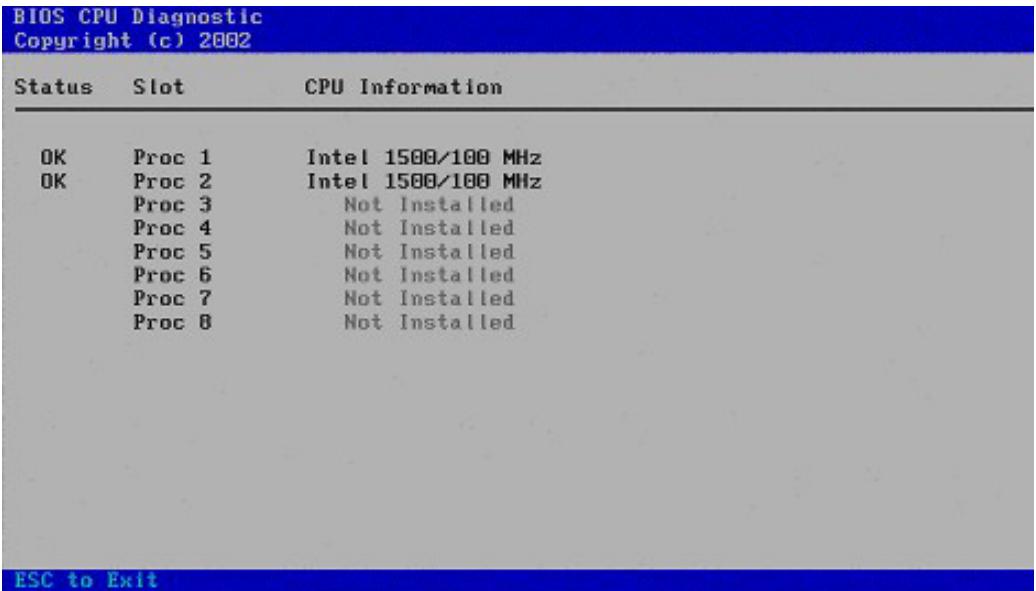
L vérifie les registres et la capacité multiprocesseur de chaque processeur. Le test vérifie tout d'abord les registres 16 bits et 32 bits, puis vérifie tous les indicateurs de tous les processeurs. Si aucune erreur n'est détectée, le message OK s'affiche dans la colonne Status (État) de chaque processeur. En cas d'erreur, la lettre X apparaît dans la colonne Status (État) en regard de chaque processeur comportant des erreurs.
Pour exécuter l , sélectionnez l'option CPU Test (Test UC) dans le menu Diagnostics Utility (Utilitaire de Diagnostics).
Test de diagnostic du disque d'amorçage
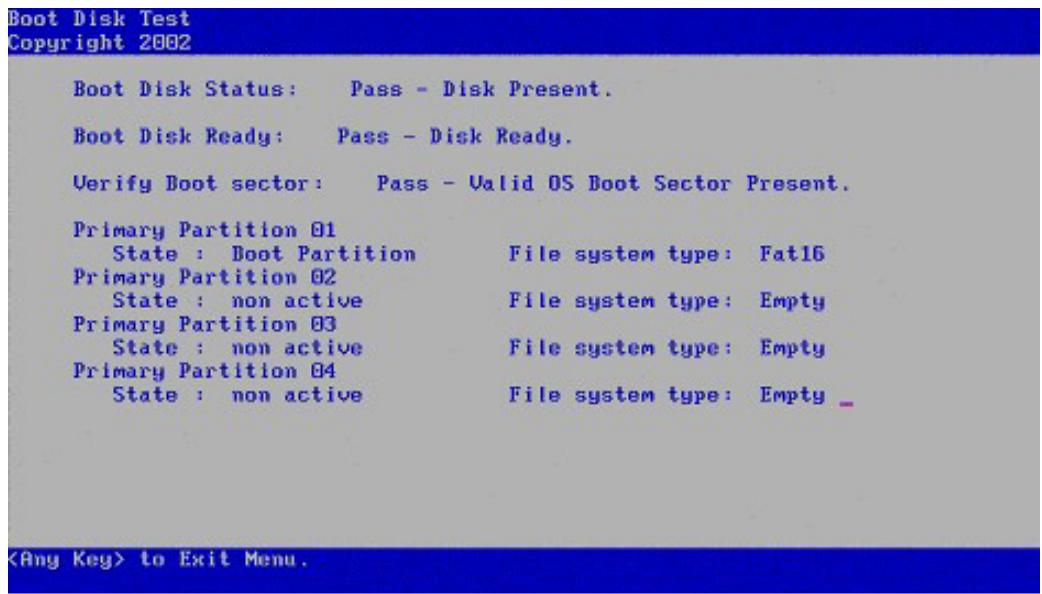
Le t vérifie la présence et la disponibilité d'un contrôleur d'amorçage principal. Si un contrôleur est présent et disponible, le test vérifie que le secteur d'amorçage du système d'exploitation est valide.
Pour exécuter le diagnostic Boot Disk Test (Test diagnostique disque d'amorçage), sélectionnez l'option Boot Disk Test (Test disque d'amorçage) dans le menu Diagnostics Utility (Utilitaire de diagnostics).
Processus de configuration automatique
Le p s'exécute automatiquement lorsque vous démarrez le serveur pour la première fois. Lors de la mise sous tension, la ROM système configure généralement l'ensemble du système sans qu'aucune intervention ne soit nécessaire. Dans la plupart des cas, l'utilitaire ORCA configure automatiquement le module RAID au cours de ce processus, avec des paramètres par défaut basés sur le nombre d'unités connectées au serveur.
| Unités installées | Unités utilisées | Niveau de RAID |
| 1 | 1 | RAID:0 |
| 2 | 2 | RAID:1 |
| 3, 4, 5 ou 6 | 3, 4, 5 ou 6 | 3, 4, 5 ou 6RAID:5 |
| Plus de 6 | 0 | Aucune |
REMARQUE : si le disque d'amorçage contient des volumes logiques et que vous avez installé plus de six unités sur le système, l'utilitaire ORCA ne configure pas le module RAID en mode automatique. Si cela se produit, vous devez exécuter l'utilitaire ORCA afin qu'il configure les paramètres du module RAID.
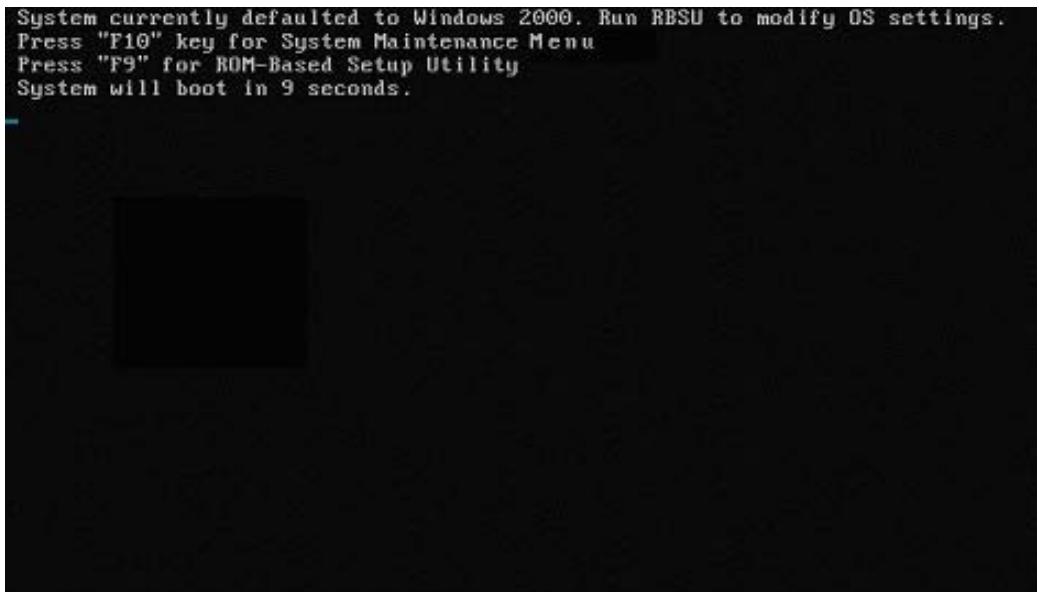
Par défaut, le processus de configuration automatique configure le système pour un système d'exploitation par défaut. Pour modifier les paramètres par défaut du processus de configuration automatique, tels que les paramètres de langue, le système d'exploitation et le contrôleur d'amorçage principal, exécutez l'utilitaire RBSU en appuyant sur la touche F9 après le POST du système. Une fois les paramètres sélectionnés selon vos préférences, quittez l'utilitaire RBSU et redémarrez le serveur.
Options de démarrage
Une fois le processus de configuration automatique terminé, ou après le redémarrage du serveur suite à la sortie de l'utilitaire RBSU, la série d'auto-tests de mise sous tension (POST) s'exécute et l'écran des options de démarrage s'affiche. Cet écran s'affiche pendant quelques secondes, puis le système tente de démarrer à partir d'une disquette, d'un CD ou d'un disque dur. À ce moment, le menu à l'écran permet d'installer un système d'exploitation ou d'apporter des modifications à la configuration du serveur via l'utilitaire RBSU.
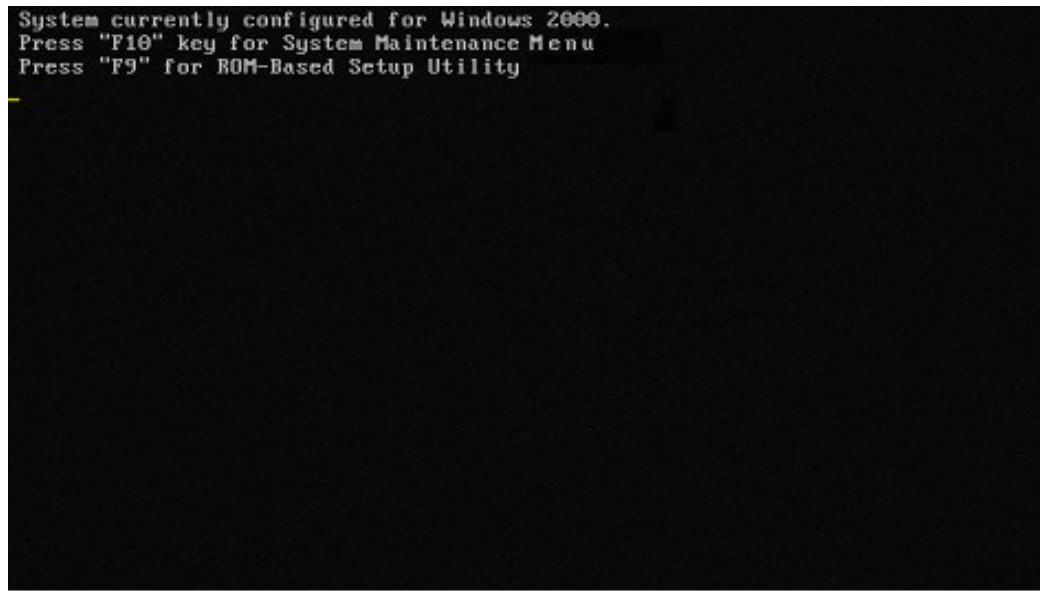
Si aucune action n'est entreprise, le système tente tout d'abord de s'amorcer à partir d'un CD amorçable avant de s'amorcer à partir du disque dur.
Installation du système d'exploitation
Pour effectuer une installation assistée , insérez le CD SmartStart Le système d'exploitation et le logiciel de support du serveur sont installés au terme de cette procédure.
Pour effectuer une installation manuelle du système d'exploitation, insérez le CD du système d'exploitation
Command Line Interface (Interface de ligne de commande)
Cette section traite des rubriques suivantes :
Présentation de l'interface de ligne de commande
Utilitaires basés sur la ROM en mode double 44
Sélection du mode CLI 45
Commandes CLI de l'utilitaire Inspect 45
Commandes CLI de l'utilitaire RBSU 46
Commandes CLI du menu System Maintenance (Maintenance du système) 49
Mise en mémoire tampon des commandes
Autres fonctions prises en charge par le mode CLI 50
Présentation de l'interface de ligne de commande
Une interface utilisateur plein écran commandée par menus et une i sont requises pour prendre en charge un environnement Windows®/PC et un environnement terminal/VT100. Les interfaces plein écran commandées par menus ne s'affichent pas correctement dans une interface VT100 dans la mesure où les menus qui sont repaginés ont besoin de l'ensemble de l'écran pour être redessinés. L'i (CLI) est ajoutée pour certains serveurs plus récents car elle offre davantage de rapidité et de compatibilité pour les connexions série compatibles VT100 à des serveurs qui prennent en charge la console série du BIOS.
Deux commandes de base, SET et SHOW, servent de base à l'arborescence des commandes chaque fois que possible. En outre, la commande HELP permet d'afficher les fonctions des commandes, tandis que EXIT et QUIT sont utilisées pour quitter l'utilitaire.
Utilitaires basés sur la ROM en mode double
Les u basculent généralement du mode Windows® au mode VT100 pour offrir un maximum d'avantages à l'utilisateur. L'utilitaire RBSU propose également une méthode configurable par l'utilisateur permettant d'afficher et de configurer le mode console, qui est paramétré avant de lancer à distance un utilitaire intégré à la ROM, via une connexion de port série ou l'iLO. Le mode peut également être paramétré automatiquement.
Sélection du mode CLI
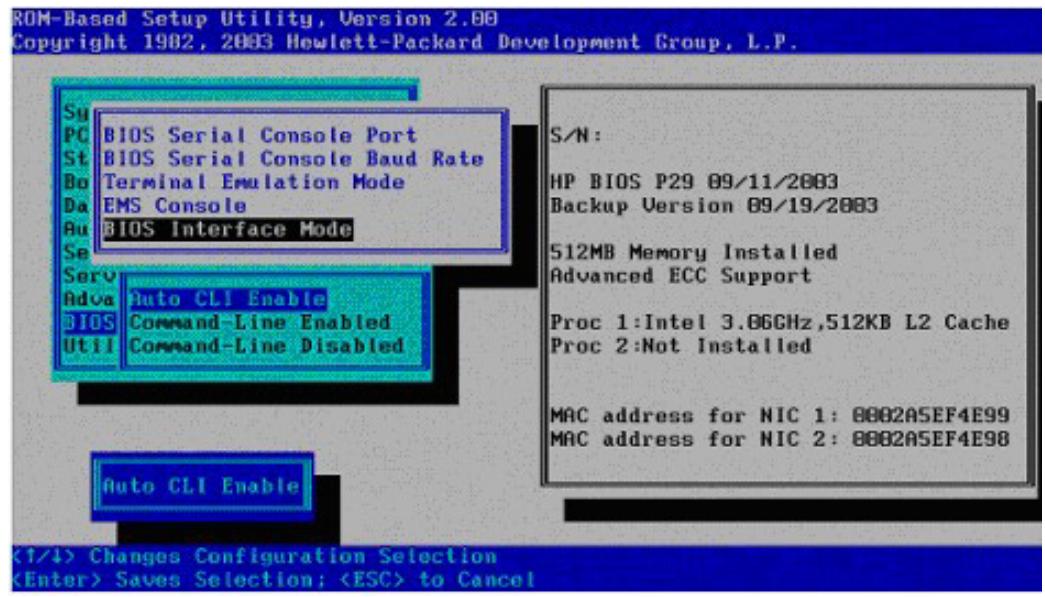
Lors de la sélection de nouveaux serveurs, le BIOS détermine automatiquement s'il doit travailler en mode CLI ou en mode plein écran commandé par menus pour les utilitaires intégrés à la ROM. Si un terminal compatible VT100 est utilisé avec l'option BIOS Serial Console (Console série du BIOS), le mode CLI est sélectionné pour l'amorçage. Si l'option BIOS Serial Console est désactivée ou n'est pas en cours d'utilisation, l'interface plein écran commandée par menus est utilisée. Vous pouvez forcer l'exécution des utilitaires en mode CLI en sélectionnant Command-Line Enable (Activation de la ligne de commande) dans BIOS Interface Mode (Mode d'interface du BIOS).
| Valeur CQHCLI EV | Description |
| 0 = Command-Line Disable (Déactivation de la ligne de commande) | Déactive le mode CLI |
| 1 = Command-Line Enable (Activation de la ligne de commande) | Active toujours le mode CLI |
| 2 = Auto CLI Enable (Activation automatique de l'interface CLI) | Détermine automatiquement le mode CLI |
Commandes CLI de l'utilitaire Inspect
| Commande | Utilisation | Description |
| HELP | HELP ou HELP <commande> | Affiche toutes les commandes prises en charge ou les cas d'utilisation et la description d'une commande donnée. |
| EXIT | EXIT | Quitte l'utilitaire Inspect et redémarre. |
| QUIT | QUIT | Quitte l'utilitaire Inspect et redémarre. |
| EXPORT | EXPORT | Exporte TOUTES les infos dans un fichier texte sur l'unité de disquettes A. |
| SHOW CONFIG | SHOW CONFIG | Affiche toutes les options de RBSU et les paramètres actuels. |
| SHOW CMOS | SHOW CMOS | Affiche toutes les mémoires CMOS ISA |
| SHOW IML | SHOW IML | Affiche tous les enregistrements du journal des événements système. |
| SHOW SMBIOS | SHOW SMBIOS | Affiche toutes les informations d'enregistrement SMBIOS. |
| SHOW PCI | SHOW PCI | Affiche tous les péripériques PCI et les informations d'en-tête PCI. |
| SHOW EVS | SHOW EVS | Affiche tous les EV système. |
| SHOW MEM | SHOW MEM | Affiche le mappage de la mémoire système. |
| SHOW SYS | SHOW SYS | Affiche une presentation du système à partir des informations SMBIOS. |
| SHOW BOOT | SHOW BOOT | Affiche le contrôleur d'amortège principal. |
| SHOW ACC | SHOW ACC | Affiche desinfos sur la configuration du contrôleur RAID principal. |
Commandes CLI de l'utilitaire RBSU
Le mode est une interface différente qui propose des fonctions équivalentes à celles du mode commandé par des menus.
| Commande | Utilisation | Description |
| HELP | HELP ou HELP <commande> | Affiche toutes les commandes prises en charge ou les cas d'utilisation et la description d'une commande donnée. |
| EXIT, QUIT | EXIT, QUIT | Quitte l'utilitaire RBSU et réinitialise le système ou le met hors tension, puis sous tension. |
| SHOW CONFIG | SHOW CONFIGShow CONFIG <option> | SHOW CONFIG affiche toutes les <options> disponibles.SHOW CONFIG <option> affiche la configuration actuelle et toutes les autres possibilités de configuration pour l'<option>chioisie.SHOW CONFIG SCRIPT affiche le script nécessaire pour recréer les paramètres du serveur. |
| SHOW CONFIG OPTIONS | SHOW CONFIG OPTIONS | Affiche la liste des options CONFIG que vous pouvez afficher ou définir à l'aide des commandes SHOW ou SET CONFIG sur ce serveur. |
| SHOW CONFIG-script | SHOW CONFIG-script | Affiche le script des commandes SET requises pour recréer tous les paramètres de configuration du système d'un serveur.N'affiche pas de script pour les paramètres Passwords (Mots de passer), Date/Time (Date et heures) ou Serial Number (Numéro de série). |
| SET CONFIG | SET CONFIG <choix> <option> | Paramètre l'options config sur le choix indiqué par <choix> qui correspond au n° de可以选择 répertorié par la commande SHOW CONFIG pour l'options en question. |
| SHOW SN | SHOW SN | Affiche la valeur du nombre de série actuel. |
| SET SN | SET SN <n° série> | Paramètre le nombre de série sur la valeur spécifique. |
| SHOW BOOT | SHOW BOOT | Affiche la liste qui classe les contrôleurs d'amortçage actuellément configurés. |
| SET BOOT | SET BOOT <n° contrôleur> | Attribue au nouveau contrôleur d'amortçage principal un n° de contrôleur dans la liste affichée par la commande SHOW BOOT, puis affiche la nouvelle liste. |
| SET BOOT (utilisée alternatively pour le cryptage) | SET BOOT <n de l'ordre><Fournisseur/ID périvérique PCI><N °connecteur PCI><N °bus PCI><N °périvérique PCI><N °fonction PCI> | Paramètre l'entrée des numérios d'ordre des contrôleurs sur le périvérique spécifique par l'ID PCI ainsi que son emplacement. Ce format est uniquement utilisé par les commandes SCRIPT. Le numéro d'ordre est basé sur 1, 1 étant le contrôleur d'amortçage principal, et ainsi de suite. |
| SHOW IPL | SHOW IPL | Affiche la liste indiquant l'ordre d'amortçage standard actuel des périvériques IPL par ordre de priorité. |
| SET IPL | SET IPL [A: |C: |CD| PXE]<nouvelle priorité IPL> | Paramètre l'ordre de priorité d'amortçage standard du périvérique IPL spécifique par le nouveau n° de priorité stipulé. Le périvérique spécifique doitfigurer dans la liste des périvériques IPL actuels affichée par la commande SHOW IPL. |
| SHOW PCI | SHOW PCI | Affiche une liste de tous les périvériques PCI et de leurs paramètres de demande d'interruption actuels ou de leur statut désactivé. Cette commande affiche également une liste de toutes les demandes d'interruption disponibles pour les périvériques PCI à utiliser. |
| SET PCI | SET PCI <n° périvérique><IRQ> | Paramètre une valeur IRQ de Replacement (1 à 15) pour le périvérique PCI connecté où <n°> correspond au n° du périvérique PCI dans la liste affichée par la commande SHOW PCI. Utilisez 0 comme valeur d'<IRQ> pour désactiver un périvérique PCI. |
| SET PCI (utilisée alternatively pour le cryptage) | SET PCI <n° périvérique><IRQ> | Paramètre une valeur IRQ de replacement (1 à 15) pour le périvérique PCI connecté où <n°> correspond au n° du périvérique PCI dans la liste affichée par la commande SHOW PCI. Utilisez 0 comme valeur d'<IRQ> pour désactiver un périvérique PCI. |
| SHOW SYS | SHOW SYS | Affiche une presentation du système à partir des informations SMBIOS. |
| SET PASSWORD POWERON | SET PASSWORD POWERON | Paramètre le mot de passer de mise sous tension. Le mot de passer doit être entre deux fois pour vérification et ne doit pas composer plus de 7 caractères. |
| SET PASSWORD ADMIN | SET PASSWORD ADMIN | Paramètre le mot de passer de l'administration. Le mot de passer doit être entre deux fois pour vérification et ne doit pas composer plus de 7 caractères. |
| SHOW DATE | SHOW DATE | Affiche la date au format <mm/jj/aa>. |
| SHOW TIME | SHOW TIME | Affiche l'heure au format <hh:mm> |
| SET DATE | SET DATE <mm/jj/aa> | Paramètre la date sur la nouvelle valeur spécifique. Le système suppose que la valeur du siècle est 20. |
| SET TIME | SET TIME <hh:mm> | Paramètre l'heure sur la nouvelle valeur spécifique. La valeur des secondes est paramétrée sur 0. |
| SHOW TEXT SERVER | SHOW TEXT SERVER | Affiche les chaînes de texte d'informations sur le serveur actuel. |
| SET TEXT SERVER | SET TEXT SERVER [N|A|P|O] [1|2|3|4]<chaine> | Paramètre la chaine de caractères d'informations sur le serveur spécifique par <chaine>, où : 'N': nom du serveur (28) 'A': étiquette d'inventaire du serveur (32) 'P': SE principal du serveur (42) 'O': autres informations sur le serveur (28) N° correspond au numéro de la ligne. |
| SHOW TEXT ADMIN | SHOW TEXT ADMIN | Affiche les chaînes de texte du contact administrateur actuel. |
| SET TEXT ADMIN | SET TEXT ADMIN [N|P|G|O] [1|2|3|4]<chaine> | Paramètre la chaine de caractères du contact administrateur spécifique par <chaine>, où : 'N': Admin name (Nom de l'administrateur) (28) 'P': Admin Phone number (n° de téléphone de l'administrateur) (28) 'G': Admin Phone number (n° de téléphone de l'administrateur) (28) 'O': autres informations sur l'administrateur (28) N° correspond au numéro de la ligne. |
| SHOW TEXT SERVICE | SHOW TEXT SERVICE | Affiche les chaînes de texte du contact de maintenance actuel. |
| SET TEXT SERVICE | SET TEXT SERVICE [N|P|G|O] [1|2|3|4]<chaîne> | Paramètre la chaîne de caractères du contact de maintenance spécifique par <X><n°> sur <chaîne>, où X peut correspondre à :‘N': nom de maintenance (28)‘P': Service Phone number (n° de téléphone de maintenance) (28)‘G': Service Pager number (n° de pager de maintenance) (28)‘O': autres_infos sur la maintenance (28)N° correspond au numéro de la ligne. |
| SHOW TEXT IMD | SHOW TEXT IMD | Affiche les chaînes du texte IMD personnelisé actuel. |
| SET TEXT IMD | SET TEXT IMD [I|M|S][1|2|3|4]<chaîne> | Paramètre la chaîne du texte IMD personnelisé spécifique par <X><n°> sur <chaîne>, où:‘I': écran inactif (48)‘M': élément de menu personnelisé (14)‘S': écran de menu personnelisé (56)N° correspond au numéro de la ligne. |
| SHOW TEXT POST | SHOW TEXT POST | Affiche les chaînes du texte POST personnelisé actuel. |
| SET TEXT POST | SET TEXT POST <chaîne> | Paramètre la chaîne du texte POST personnelisé spécifique par <X><n°> sur <chaîne>. |
Commandes CLI du menu System Maintenance (Maintenance du système)
| Commande | Utilisation | Description |
| HELP | HELP ou HELP <commande> | Affiche toutes les commandes prises en charge ou les cas d'utilisation et la description d'une commande donnée. |
| EXIT | EXIT | Quitte le menu et poursuit le démarriage. |
| RBSU | RBSU | Exécuté l'utilitaire RBSU (possède l'interface CLI). |
| INSPECT | INSPECT | Exécuté l'utilitaire Inspect (possède l'interface CLI). |
| PXE | PXE | Tente un amorçage PXE. |
| MEMDIAG | MEMDIAG | Exécuté l'utilitaire Diagnostics spécifique. (L'utilitaire Diagnostics possède également une sortie de type CLI). |
| CPUDIAG | CPUDIAG | Exécuté l'utilitaire Diagnostics spécifique. (L'utilitaire Diagnostics possède également une sortie de type CLI). |
| DISKDIAG | DISKDIAG | Exécuté l'utilitaire Diagnostics spécifique. (L'utilitaire Diagnostics possède également une sortie de type CLI). |
Mise en mémoire tampon des commandes
Le mode CLI met en mémoire tampon les cinq dernières commandes entrées à partir de la ligne de commande et les rend accessibles à l'aide des touches flèche haut et flèche bas.
Autres fonctions prises en charge par le mode CLI
Le mode CLI gère automatiquement un affichage à l'écran dans lequel l'utilisateur peut faire défiler les données page à page grâce à une invite -More- (Plus) visible au bas de l'écran, à l'aide des touches de commandes.
| Clé | Fonction |
| Espace | Passe à la page suivante |
| Entrer | Passe à la ligne suivante |
| Q | Ferme l'écran |
Procédure de configuration RBSU
Cette section traite des rubriques suivantes :
Présentation de la méthode de configuration de l'utilitaire RBSU
Procédure manuelle 51
Procédure d'installation basée sur un script 52
Présentation de la méthode de configuration de l'utilitaire RBSU
Vous pouvez configurer un serveur à l'aide de l'utilitaire RBSU de deux manières : une procédure manuelle et une procédure d'installation basée sur un script permettant de travailler avec le logiciel SmartStart. Chacune comprend son propre déroulement de procédures. Ces informations sont de nature technique et uniquement proposées à des fins de référence.
Procédure manuelle
e s'applique pas aux serveurs qui possèdent un contrôleur ATA RAID IDE intégré.
REMARQUE 'est pas nécessaire pour les serveurs possédant la fonction Embedded Server Setup (Configuration du serveur intégré).
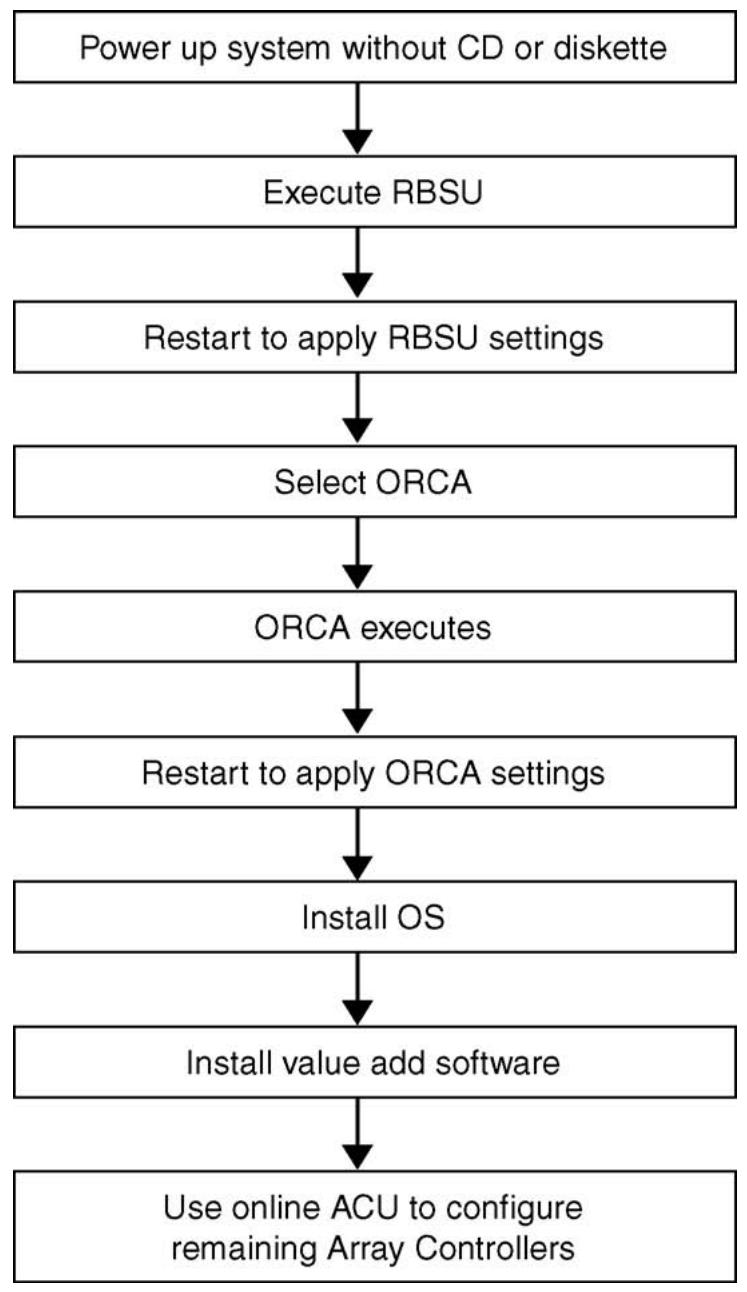
Vous pouvez utiliser l'utilitaire RBSU pour configurer les serveurs HP sans avoir recours à SmartStart. Lorsque le serveur est mis sous tension dans un état non configuré, l'exécution de l'utilitaire RBSU peut être déclenchée sur les serveurs 32 bits en appuyant sur la touche F9, ce qui permet de configurer le serveur. Une fois le serveur configuré avec l'utilitaire RBSU :
- Redémarrez le serveur ou mettez-le sous tension.
- Appuyez sur la touche F8 pour exécuter ORCA.
- Après la configuration du contrôleur RAID principal avec l'utilitaire ORCA, redémarrez le système.
- Installez le système d'exploitation (voir « Installation du système d'exploitation » page 43). Installez également toutes les applications nécessaires.
Utilisez ACU pour configurer tout contrôleur restant.
Procédure d'installation basée sur un script
Vous pouvez configurer le serveur à l'aide de l'utilitaire RBSU en utilisant .
Vous pouvez consulter le SmartStart Scripting Toolkit sur le site Web HP.
(http://www.hp.com/servers/sstoolkit).
Configuration Replication Utility (Utilitaire de réplication de configuration)
L'utilitaire ConRep est livré dans le . C'est un programme qui fonctionne avec l'utilitaire RBSU pour dupliquer la configuration matérielle sur des serveurs ProLiant. Cet utilitaire s'exécute pendant l'étape 0 (Run Hardware Configuration Utility - Exécuter l'utilitaire de configuration matérielle), lors du déploiement de serveur à base de script. ConRep lit l'ensemble des variables d'environnement du système pour déterminer la configuration, puis écrit les résultats dans un fichier de script modifiable.
Ce fichier peut ensuite être déployé sur d'autres serveurs possédant des composants matériels et logiciels similaires. Pour plus de détails, reportez-vous au *SmartStart Scripting Toolkit User Guide* (Manuel de l'utilisateur ) disponible sur le site Web HP.
(http://h18004.www1.hp.com/products/servers/Toolkit/documentation.html).
Array Configuration Replication (Utilitaire de duplication de configuration de module RAID)
L'utilitaire ACR est livré dans le SmartStart Scripting Toolkit. Il s'agit d'un utilitaire de duplication utilisé pour les modules RAID. ACR est utilisé à l'étape 0, "Run Array Configuration Utility" (Exécuter l'utilitaire , lors du déploiement d'un serveur basé sur un script. Il duplique les paramètres de configuration du contrôleur RAID hôte et les écrit dans un fichier de script modifiable. Ce fichier est ensuite chargé sur une disquette de démarrage en vue d'être déployé sur d'autres serveurs.
ACR
Array Configuration Replication (Utilitaire de duplication de configuration de module RAID)
ASR
Automatic Server Recovery (Récupération automatique du serveur)
CLI
Interface de ligne de commande
ConRep
Utilitaire de duplication de configuration
ECC
Error Checking and Correcting (Détection et correction des erreurs)
Mode Extended Capabilities Port (Port à capacités étendues)
Mode Enhanced Parallel Port (Port parallèle amélioré)
IDE
Integrated Device Electronics (Appareils électroniques intégrés)
IMD
Integrated Management Display (Affichage de gestion intégré)
IPL
Initial Program Load (Chargeur de programme initial)
IRQ
Interrupt Request (Demande d'interruption)
Membist
Memory Built-in Self Test (Auto-test mémoire intégré)
MPS
Multi-Processor Specification (Spécification multiprocesseur)
Network Interface Controller (Carte réseau)
Non-Maskable Interrupt (Interruption non masquable)
NVRAM
Peripheral Component Interconnect (Interface d'éléments périphériques)
Post
Power-On Self-Test (Auto-test de mise sous tension)
PXE
Preboot Execution Environment (Environnement d'exécution de pré-amorçage)
ROM-Based Setup Utility (Utilitaire de configuration basé sur la mémoire morte)
HTR
Horloge temps réel
Adjacent Sector Prefetch (Lecture anticipée du secteur adjacent), option 34
Advanced Memory Protection (Protection avancée de la mémoire), option 13
Advanced Options (Options avancées), menu 29
Alimentation, bouton 20
Améliorations de la configuration en ROM 36
ASR Status (État ASR), option 19
ASR Timeout (Délai d'attente ASR), option 19
Automatic Power-On (Mise sous tension automatique), option 20
Autres fonctions prises en charge par le mode CLI
BIOS Enhanced RAID (RAID avancé du BIOS) 32
BIOS Serial Console Baud Rate (Débit en bauds 4
BIOS Serial Console Port (Port 3
Boot Controller Order (Ordre des contrôleurs d'amorçage), option 18
Cartes réseau 56
CLI (Interface de ligne de commande) 44, 45, 50
Commandes CLI de l'utilitaire Inspect 45
Commandes CLI de l'utilitaire RBSU 46
Commandes CLI du menu System Maintenance (Maintenance du système) 49
Configuration de serveur intégrée 36
Configuration Replication Utility (Utilitaire de réplication de configuration) 53
Custom POST Message (Message POST personnalisé) 28
Date/Time Configuration sub-menu (Sous-menu Date/heure) 18
Diagnostics Utility (Utilitaire Diagnostics) 39
Diskette Boot Control (Contrôle de l'amorçage par disquette), option 13
Diskette Write Control (Contrôle de l'écriture sur la disquette), option 12
Drive write cache (Cache en écriture du lecteur) 33
Embedded LPT Port (Port LPT intégré), option 8
Embedded NIC PXE Support (Prise en charge de l'environnement PXE par la carte réseau intégrée), option 12
Embedded Serial Port A (Port série A intégré), option 9
Embedded Serial Port B (Port série B intégré), option 9
Expansion card caching optimization (Optimisation de la mise en cache de la carte d'extension) 35
HW Prefetcher (Lecture matérielle anticipée)
ID produit 33
Inspect Utility (Utilitaire Inspect) 38
Installation du système d'exploitation 43
Integrated Diskette Controller (Contrôleur disquette intégré), option 11
Intel® Virtualization Technology (Technologie de virtualisation Intel®) 34
IPL Boot Order option 17
Menu de l'utilitaire RBSU
Mise en mémoire tampon des commandes
Mode BIOS Interface (Interface du BIOS) 25
MPS table mode (Mode de tableau de spécification de multiprocesseur), option 29
Network Server Mode (Mode serveur réseau), option 21
NMI Debug Button (Bouton de débogage NMI), option 32
Node Interleaving (Imbrication mémoire du nœud) 33
No-Execute Memory Protection (Protection de la mémoire contre l'exécution) 34
NUMLOCK Power-On State (État de mise sous tension de VERR NUM), option 12
Option Erase (Effacer) de l'utilitaire RBSU 37
Optional LPT Mode Support (Prise en charge du mode LPT facultatif) 11
Port LPT facultatif 11
Options d'amorçage 43
Options de processeur 34
PCI (Peripheral Component Interface - interface d'éléments périphériques) 56
PCI Devices, option 16
Peripheral Component Interface (Interface d'éléments périphériques) 56
Port série virtuel 10
POST F1 prompt (Message POST F1) 20
POST Speed Up (Accélération de l'auto-test
Power-On Delay (Délai
Prise en charge de la console série du BIOS/EMS 7, 44, 45
Procedure de configuration 51
Procédure de configuration RBSU 51
Procédure d'installation basée sur un script 52
Procédure manuelle 51
Processeur Hyper-Threading (Hyper-Threading du processeur) 34
Processus de configuration automatique 42
QuickLock (Verrouillage rapide), option 22
RAID logiciel SATA 33
Régulateur de puissance 15
ROM Selection (Sélection de la ROM), option 30
Secondary IDE Channel Support (Prise en charge du canal IDE secondaire) 32 Option 32
Sélection du mode CLI 45
Serial Number (Numéro de série), option 33
Server Asset Text (Texte d'inventaire du serveur) 25
Server Availability (Disponibilité du serveur) 18
Set Administrator Password (Définir le mot de passe 1
Set Administrator Info Text (Définir le texte d'info de l' 7
Set Power-On Password (Définir le mot de passe de mise sous tension), option 21
Set Server Info 'info du serveur), option 26
Set Service Contact u contact de maintenance), option 28
Setup Utility (Utilitaire de configuration) 37
Standard Boot Order (IPL) (Ordre d'amorçage standard (IPL)), option 17
Surveillance du ventilateur PCI-X Riser 33
Options système, menu 8
Système d'exploitation, menu 43
Test de diagnostic de la mémoire 40
Test de diagnostic de l'UC 41
Test de diagnostic de l'UC 41
Thermal Shutdown (Arrêt thermique), option 19
USB 2.0 EHCI Controller (Contrôleur)
USB 2.0 EHCI) 14
USB Control (Contrôle USB) 14
USB External Port Capability (Possibilité de port USB externe)
USB externe) 15
Utilitaires basés sur la ROM en mode double 44
Utility Language (Langue de l'utilitaire) 35
Virtual Install Disk (Disque
d'installation virtuel) 32, 38
Wake-On LAN (Réveil en réseau) 19
option 19
- MANUEL DE L'UTILISATEUR POUR HP ROM-BASED SETUP UTILITY
- PUBLIC VISÉ
- SOMMAIRE
- MENU DE L'UTILITAIRE RBSU
- CETTE SECTION TRAITE DES RUBRIQUES SUIVANTES
- APERÇU
- EXÉCUTION DE L'UTILITAIRE RBSU
- PRÉSENTATION DU MENU DE L'UTILITAIRE RBSU
- SYSTEM OPTIONS (OPTIONS DU SYSTÈME)
- EMBEDDED SERIAL PORT A (PORT SÉRIE A INTÉGRÉ)
- EMBEDDED SERIAL PORT B (PORT SÉRIE B INTÉGRÉ)
- VIRTUAL SERIAL PORT (PORT SÉRIE VIRTUEL)
- PRISE EN CHARGE DU MODE LPT FACULTATIF
- INTEGRATED DISKETTE CONTROLLER (CONTRÔLEUR DE DISQUETTE INTÉGRÉ)
- NUMLOCK POWER-ON STATE (ÉTAT DE MISE SOUS TENSION DE VERR NUM)
- CARTES RÉSEAUX INTÉGRÉES
- DISKETTE WRITE CONTROL (CONTRÔLE DE L'ÉCRITURE SUR DISQUETTE)
- CONTRÔLE DE L'AMORÇAGE PAR DISQUETTE
- ADVANCED MEMORY PROTECTION (PROTECTION DE LA MÉMOIRE AVANCÉE)
- USB CONTROL (CONTRÔLE USB)
- USB 2.0 EHCI CONTROLLER (CONTRÔLEUR USB 2.0 EHCI)
- POWER REGULATOR FOR PROLIANT (RÉGULATEUR D'ALIMENTATION POUR PROLIANT)
- USB EXTERNAL PORT CAPABILITY (POSSIBILITÉ DE PORT USB EXTERNE)
- PÉRIPHÉRIQUES PCI
- STANDARD BOOT ORDER (IPL) (ORDRE D'AMORÇAGE STANDARD (IPL))
- BOOT CONTROLLER ORDER (ORDRE DES CONTRÔLEURS D'AMORÇAGE)
- DATE ET HEURES
- DISPONIBILITÉ DU SERVEUR
- ÉTAT ASR
- ASR TIMEOUT (DÉLAI D'ATTENTE ASR)
- THERMAL SHUTDOWN (ARRÊT THERMIQUE)
- WAKE-ON LAN (RÉVEIL EN RÉSEAU)
- POST SPEED UP (ACCÉLÉRATION DU POST)
- POST F1 PROMPT (INVITE F1 DU POST)
- POWER BUTTON (BOUTON DE MISE SOUS TENSION)
- AUTOMATIC POWER-ON (MISE SOUS TENSION AUTOMATIQUE)
- POWER-ON DELAY (DÉLAI DE MISE SOUS TENSION)
- SERVER PASSWORDS (MOTS DE PASSE DU SERVEUR)
- SET POWER-ON PASSWORD (DÉFINIR LE MOT DE PASSE DE MISE SOUS TENSION)
- DÉFINIR LE MOT DE PASSE ADMINISTRATEUR
- NETWORK SERVER MODE (MODE SERVEUR RÉSEAU)
- QUICKLOCK (VERROUILLAGE RAPIDE)
- PRISE EN CHARGE DE LA CONSOLE SÉRIE DU BIOS/EMS
- BIOS SERIAL CONSOLE PORT (PORT DE LA CONSOLE SÉRIE DU BIOS)
- BIOS SERIAL CONSOLE BAUD RATE (DÉBIT EN BAUDS DE LA CONSOLE SÉRIE DU BIOS)
- CONSOLE EMS
- MODE BIOS INTERFACE (INTERFACE DU BIOS)
- SERVER ASSET TEXT (TEXTE D'INVENTAIRE DU SERVEUR)
- DÉFINIR LE TEXTE D'INFO DU SERVEUR
- DÉFINIR LE TEXTE D'INFO DE L'ADMINISTRATEUR
- DÉFINIR LE TEXTE DU CONTACT DE MAINTENANCE
- CUSTOM POST MESSAGE (MESSAGE POST PERSONNALISÉ)
- MENU ADVANCED OPTIONS (OPTIONS AVANCÉES)
- MULTI-PROCESSOR SPECIFICATION (MPS) TABLE MODE (MODE DE TABLEAU DE SPÉCIFICATIONS DE MULTIPROCESSEUR (MPS))
- SÉLECTION DE LA ROM
- RESTAURER LES PARAMÈTRES SYSTÈME PAR DÉFAUT
- RESTAURER LES PARAMÈTRES/EFFACER LE DISQUE DE DÉMARRAGE
- OPTIONS PAR DÉFAUT UTILISATEUR
- VIRTUAL INSTALL DISK (DISQUE D'INSTALLATION VIRTUEL)
- PRISE EN CHARGE DU CANAL IDE SECONDAIRE
- BIOS ENHANCED RAID (RAID AVANCÉ DU BIOS)
- NODE INTERLEAVING (IMBRICATION MÉMOIRE DU NŒUD)
- SERIAL NUMBER (NOMBRE DE SÉRIE)
- ID PRODUIT
- DRIVE WRITE CACHE (CACHE EN ÉCRITURE DU LECTEUR)
- RAID LOGICIEL SATA
- SURVEILLANCE DU VENTILATEUR PCI-X RISER FACULTATIF
- OPTIONS DE PROCESSEUR
- PROCESSOR HYPER-THREADING (HYPER-THREADING DE PROCESSEUR)
- HW PREFETCHER (LECTURE MATÉRIELLE ANTICIPÉE)
- LECTURE ANTICIPÉE DU SECTEUR ADJACENT
- NO-EXECUTE MEMORY PROTECTION (PROTECTION DE LA MÉMOIRE PAS D'EXÉCUTION)
- INTEL® VIRTUALIZATION TECHNOLOGY (TECHNOLOGIE DE VIRTUALISATION INTEL®)
- OPTIMISATION DE LA MISE EN CACHE DE LA CARTE D'EXTENSION
- UTILITY LANGUAGE (LANGUE DE L'UTILITAIRE)
- PRÉSENTATION DES AMÉLIORATIONS DE LA CONFIGURATION EN ROM
- CONFIGURATION DU SERVEUR INTÉGRÉ
- SETUP UTILITY (UTILITAIRE DE CONFIGURATION)
- OPTION ERASE (EFFACER) DE L'UTILITAIRE RBSU
- INSPECT UTILITY (UTILITAIRE INSPECT)
- DIAGNOSTICS UTILITY (UTILITAIRE DIAGNOSTICS)
- TEST DE DIAGNOSTIC DE LA MÉMOIRE
- TEST DE DIAGNOSTIC DE L'UC
- TEST DE DIAGNOSTIC DU DISQUE D'AMORÇAGE
- PROCESSUS DE CONFIGURATION AUTOMATIQUE
- OPTIONS DE DÉMARRAGE
- INSTALLATION DU SYSTÈME D'EXPLOITATION
- COMMAND LINE INTERFACE (INTERFACE DE LIGNE DE COMMANDE)
- PRÉSENTATION DE L'INTERFACE DE LIGNE DE COMMANDE
- UTILITAIRES BASÉS SUR LA ROM EN MODE DOUBLE
- SÉLECTION DU MODE CLI
- COMMANDES CLI DE L'UTILITAIRE INSPECT
- COMMANDES CLI DE L'UTILITAIRE RBSU
- COMMANDES CLI DU MENU SYSTEM MAINTENANCE (MAINTENANCE DU SYSTÈME)
- MISE EN MÉMOIRE TAMPON DES COMMANDES
- AUTRES FONCTIONS PRISES EN CHARGE PAR LE MODE CLI
- PROCÉDURE DE CONFIGURATION RBSU
- PRÉSENTATION DE LA MÉTHODE DE CONFIGURATION DE L'UTILITAIRE RBSU
- PROCÉDURE MANUELLE
- PROCÉDURE D'INSTALLATION BASÉE SUR UN SCRIPT
- CONFIGURATION REPLICATION UTILITY (UTILITAIRE DE RÉPLICATION DE CONFIGURATION)
- ARRAY CONFIGURATION REPLICATION (UTILITAIRE DE DUPLICATION DE CONFIGURATION DE MODULE RAID)
- ACR
- ASR
- CLI
- CONREP
- ECC
- IDE
- IMD
- IPL
- IRQ
- MEMBIST
- MPS
- NVRAM
- POST
- PXE
- HTR
Marque : HP
Modèle : smartstart software
Catégorie : Gestion des serveurs